
En esta página
Respuesta rápida
Sube el PDF a una herramienta de protección, establece una contraseña de apertura y descarga el archivo cifrado. Cualquiera que lo abra necesitará la contraseña. Envía la contraseña por separado del archivo, por SMS o por teléfono, nunca en el mismo correo. Si la persona no debe ver ciertos datos en absoluto, censúralos en lugar de confiar en una contraseña.
Dos tipos de contraseña de PDF
| Tipo | Qué hace | Qué seguridad ofrece |
|---|---|---|
| Contraseña de apertura (contraseña de usuario) | El archivo no se puede abrir sin ella | Alta, si la contraseña es larga y el archivo usa cifrado moderno (AES-256) |
| Contraseña de permisos (contraseña de propietario) | El archivo se abre, pero se restringe imprimir, copiar o editar | Baja; muchos programas ignoran o eliminan estas restricciones |
Para cualquier cosa confidencial, usa una contraseña de apertura. Considera las restricciones de permisos una petición educada, no una medida de seguridad.
Cómo proteger un PDF con contraseña en PDFezy
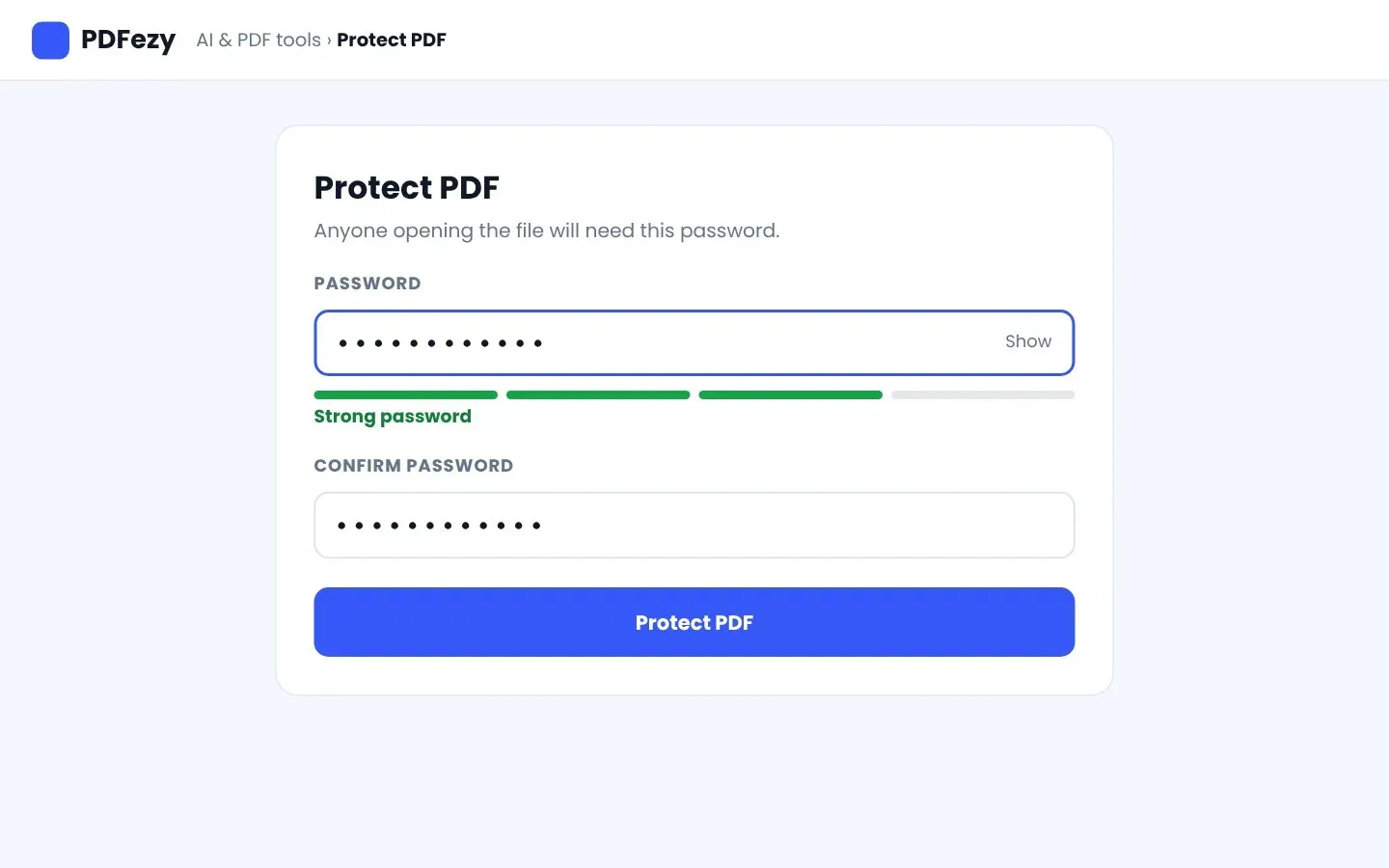
- Abre Protect PDF y sube tu archivo.
- Escribe una contraseña y confírmala.
- Descarga el PDF protegido.
- Pruébalo: abre el archivo y comprueba que pide la contraseña.
Otras herramientas online para añadir una contraseña
Smallpdf, iLovePDF, PDF24 Tools y Sejda tienen una herramienta online de protección, y Adobe Acrobat Online también ofrece una. PDF24 es gratis sin límites de uso; Smallpdf, iLovePDF y Sejda limitan el uso gratuito por día o por hora, y Adobe permite una tarea gratis sin iniciar sesión. Uses la que uses, elige una contraseña larga y comprueba que el archivo protegido solo se abre con ella.
Cómo elegir y compartir la contraseña
- Usa al menos 12 caracteres, idealmente unas cuantas palabras al azar. Las contraseñas cortas de los PDF se pueden adivinar con herramientas de descifrado.
- No reutilices la contraseña de tu correo o de tu banco.
- Envíala por separado. El archivo por correo; la contraseña por SMS o en una llamada.
- Acuerda un patrón con las personas con las que intercambias archivos a menudo (por ejemplo, un número de referencia que ya conocen), pero solo si no se puede adivinar.
Cuándo no deberías confiar en una contraseña
- El destinatario no debe ver cierta información. Una contraseña protege todo el archivo frente a terceros, no partes del archivo frente al destinatario. Elimina esas partes con AI PDF Redaction.
- Vas a publicar el archivo. En cuanto alguien tenga la contraseña, podrá compartir una copia desbloqueada.
- Podrías perder la contraseña. Una contraseña de apertura segura no se puede recuperar. Guarda un original sin proteger en un lugar seguro.
- El archivo va a otro sistema (un archivo digital, un portal, una herramienta de IA) que necesita leerlo. Muchos no pueden abrir PDF protegidos.
Preguntas frecuentes
¿Se puede descifrar un PDF protegido con contraseña?
Una contraseña segura con AES-256 es muy difícil de descifrar; una corta, no.
¿Puedo quitar la contraseña más adelante?
Sí, si la conoces. Usa Unlock PDF para guardar una copia sin contraseña.
¿Una contraseña impide hacer capturas de pantalla?
No. Cualquiera que pueda abrir el archivo puede fotografiarlo o hacer capturas de pantalla.