
Sur cette page
Réponse rapide
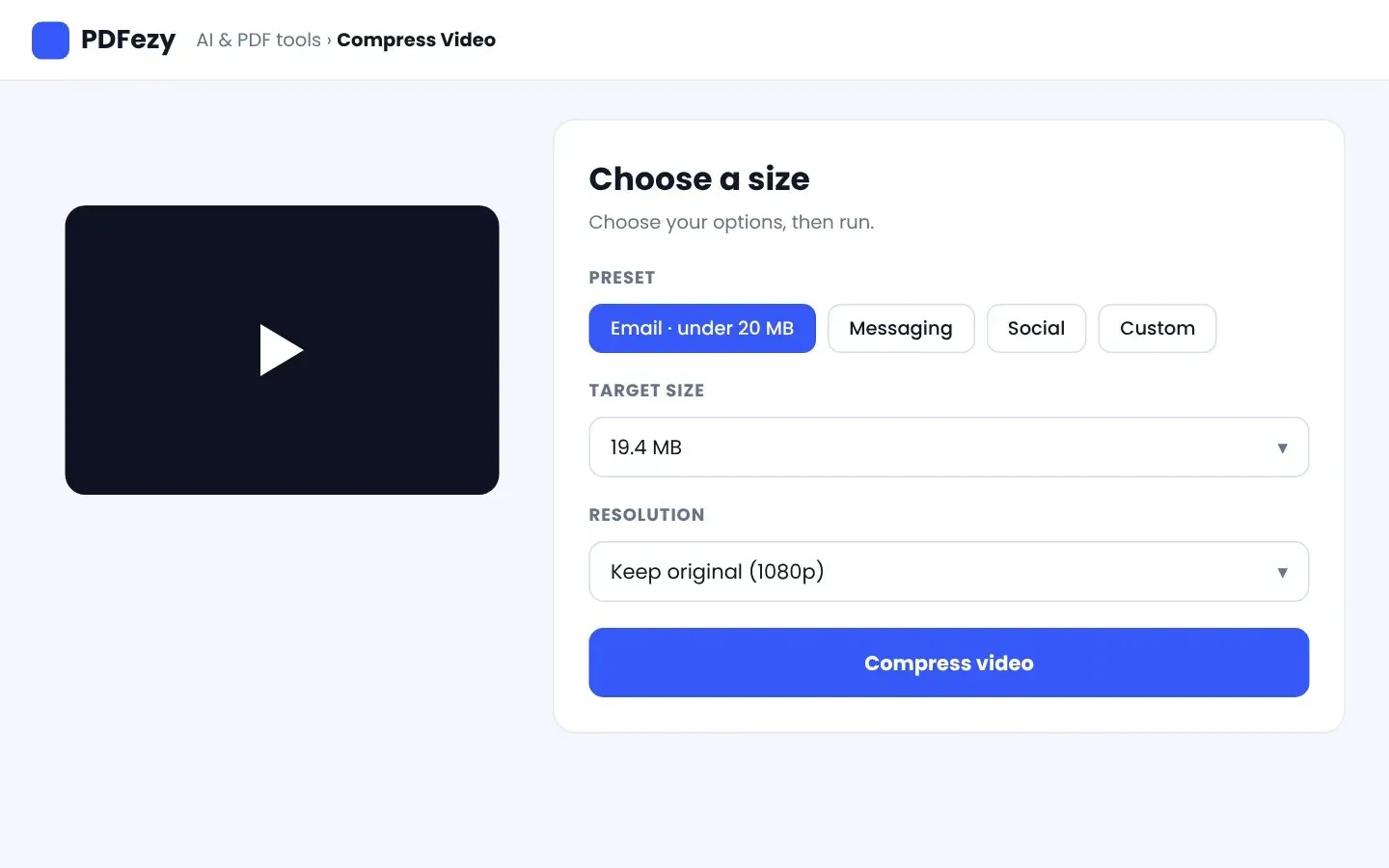
Trouvez la limite de taille de la plateforme où vous envoyez la vidéo, puis compressez-la pour qu’elle passe. Les pièces jointes Gmail peuvent atteindre 25 MB au total, et celles d’Outlook.com 20 MB. Téléversez votre vidéo dans Compresser une vidéo, choisissez le préréglage Email ou Messaging (ou saisissez une taille exacte en MB), vérifiez la taille estimée et téléchargez le fichier allégé.
Quelle taille doit faire votre vidéo ?
| Destination | Taille à viser | Source |
|---|---|---|
| Gmail | Moins de 25 MB (toutes les pièces jointes ensemble) | Aide Gmail |
| Outlook.com | Moins de 20 MB | Support Microsoft |
| Messageries, Slack, Teams, forums | Variable ; vérifiez la limite d’envoi de l’application | La page d’aide de l’application |
| Instagram, TikTok, YouTube | La résolution compte plus que la taille : 1080p suffit | — |
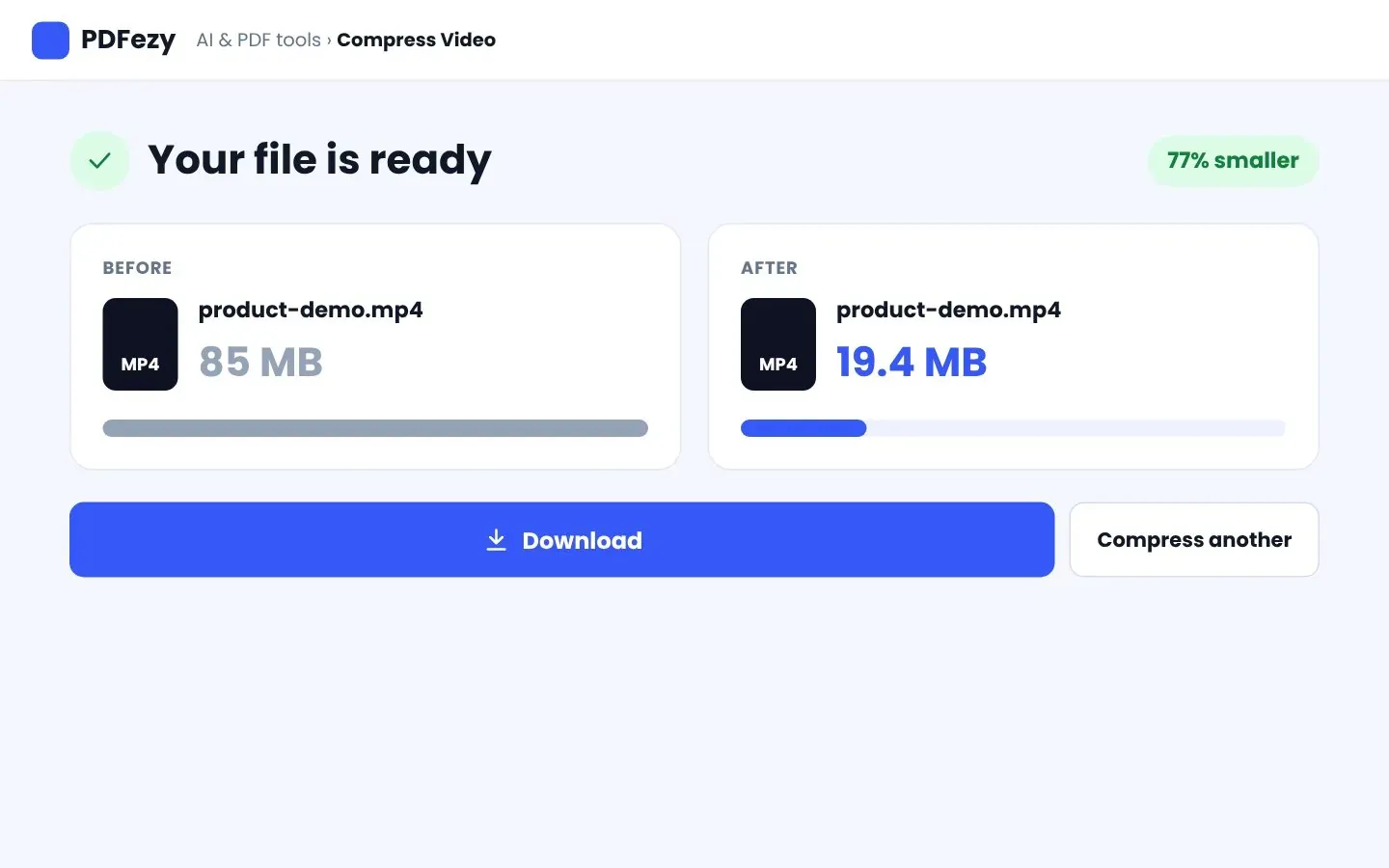
Les vidéos filmées au téléphone sont lourdes : un clip classique d’un peu plus d’une minute en 1080p peut peser environ 85 MB. La plupart des clips doivent donc être compressés avant de tenir dans un e-mail.
Comment compresser une vidéo avec PDFezy
- Ouvrez Compresser une vidéo et téléversez votre vidéo, jusqu’à 100 MB. MP4, MOV, MKV, AVI, WebM et les autres formats courants sont acceptés.
- Choisissez le niveau de réduction : touchez Email, Messaging ou Social media, saisissez une taille cible en MB, ou choisissez Smaller file, Balanced ou Best quality. Vous pouvez aussi réduire la résolution à 1080p, 720p ou 480p.
- Vérifiez la taille estimée, puis lancez la compression.
- Téléchargez votre vidéo allégée et voyez combien d’espace vous avez gagné.
Comment garder une image nette
- Commencez par Balanced. C’est le bon choix pour la plupart des vidéos.
- Baissez la résolution avant la qualité. Une vidéo 1080p de bonne qualité rend mieux qu’une vidéo 4K fortement compressée.
- Compressez toujours l’original. Recompresser un fichier déjà compressé le rend flou plus vite.
- Gardez votre original. La compression est irréversible.
Quand la compression ne suffit pas
Si une longue vidéo ne peut pas passer sous une limite stricte sans perdre trop en qualité, raccourcissez-la d’abord dans l’Éditeur vidéo de PDFezy, ou partagez plutôt un lien : téléversez-la sur un stockage en ligne et envoyez le lien. Pour les fichiers volumineux, Gmail propose automatiquement un lien Google Drive.
Questions fréquentes
Compresser une vidéo réduit-il sa qualité ?
Un peu, mais l’essentiel de ce qui est supprimé, ce sont des détails invisibles sur un téléphone ou un ordinateur portable. Commencez par Balanced et vérifiez le résultat.
Comment compresser une vidéo à une taille précise ?
Saisissez la taille voulue, par exemple 25 MB, et l’outil ajuste la vidéo à cette taille.
Puis-je compresser une vidéo sur mon téléphone ?
Oui. Compresser une vidéo fonctionne dans le navigateur de votre téléphone, sans rien installer.
Puis-je compresser une vidéo plusieurs fois ?
C’est possible, mais chaque passage fait perdre davantage de détails. Si le premier résultat est trop lourd, repartez de l’original et choisissez une taille plus petite.