
Sur cette page
Réponse rapide
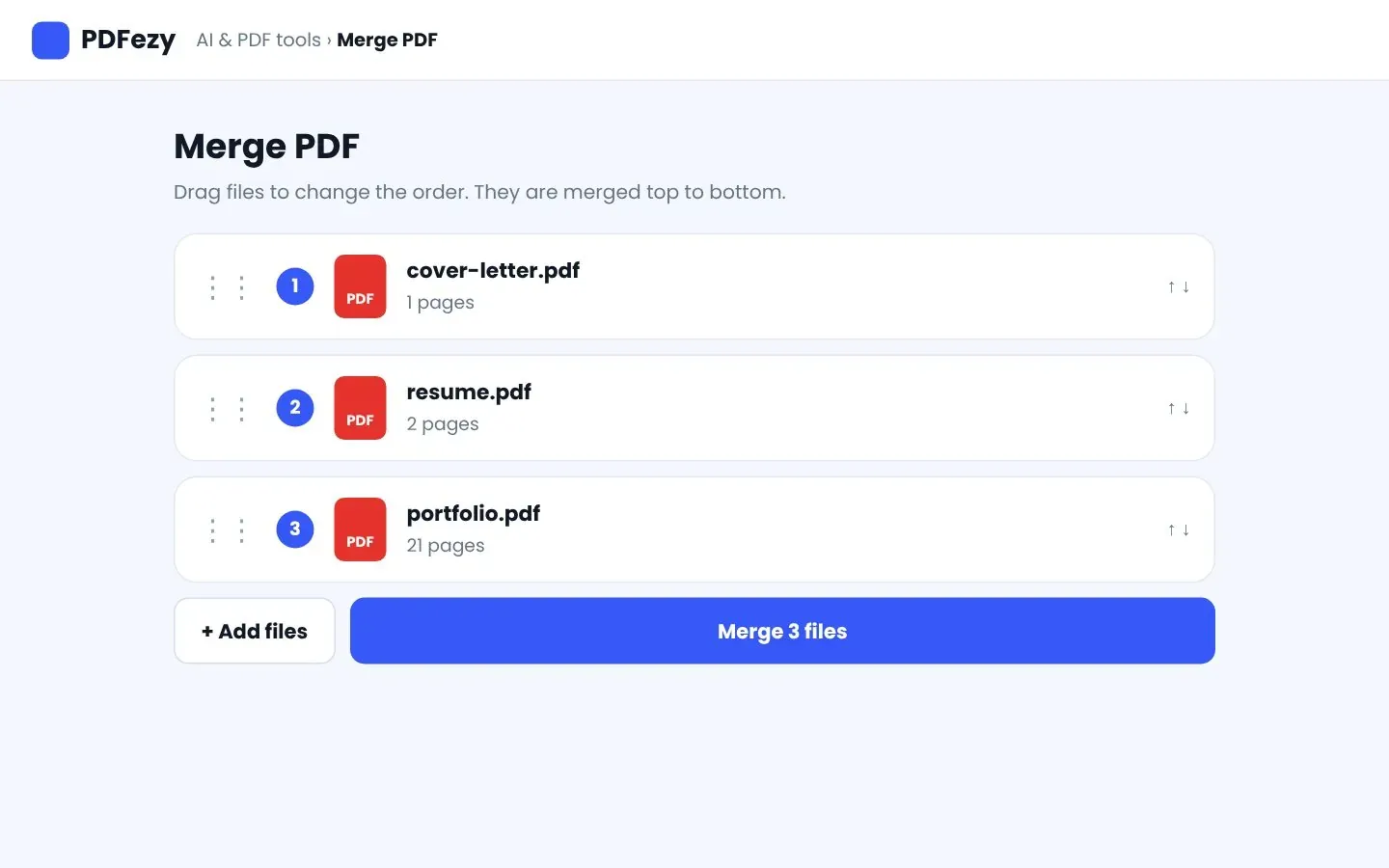
Téléversez vos PDF dans un outil de fusion, faites-les glisser dans l’ordre voulu et téléchargez un seul fichier combiné. Sur PDFezy, ouvrez Fusionner un PDF, ajoutez vos fichiers, organisez-les et cliquez sur Fusionner. Cela fonctionne dans n’importe quel navigateur, y compris sur téléphone.
Quand combiner des PDF
- Envoyer une candidature avec CV, lettre de motivation et références en un seul fichier.
- Transmettre des reçus ou des factures pour une note de frais.
- Réassembler des pages numérisées en un seul document.
- Créer un rapport unique à partir de plusieurs chapitres.
Beaucoup de formulaires d’envoi n’acceptent qu’un seul fichier : la fusion est donc souvent le seul moyen de tout envoyer.
Méthode 1 : fusionner des PDF en ligne avec PDFezy
- Ouvrez Fusionner un PDF.
- Téléversez au moins deux PDF en les faisant glisser sur la page ou en les sélectionnant.
- Faites glisser les fichiers dans l’ordre voulu.
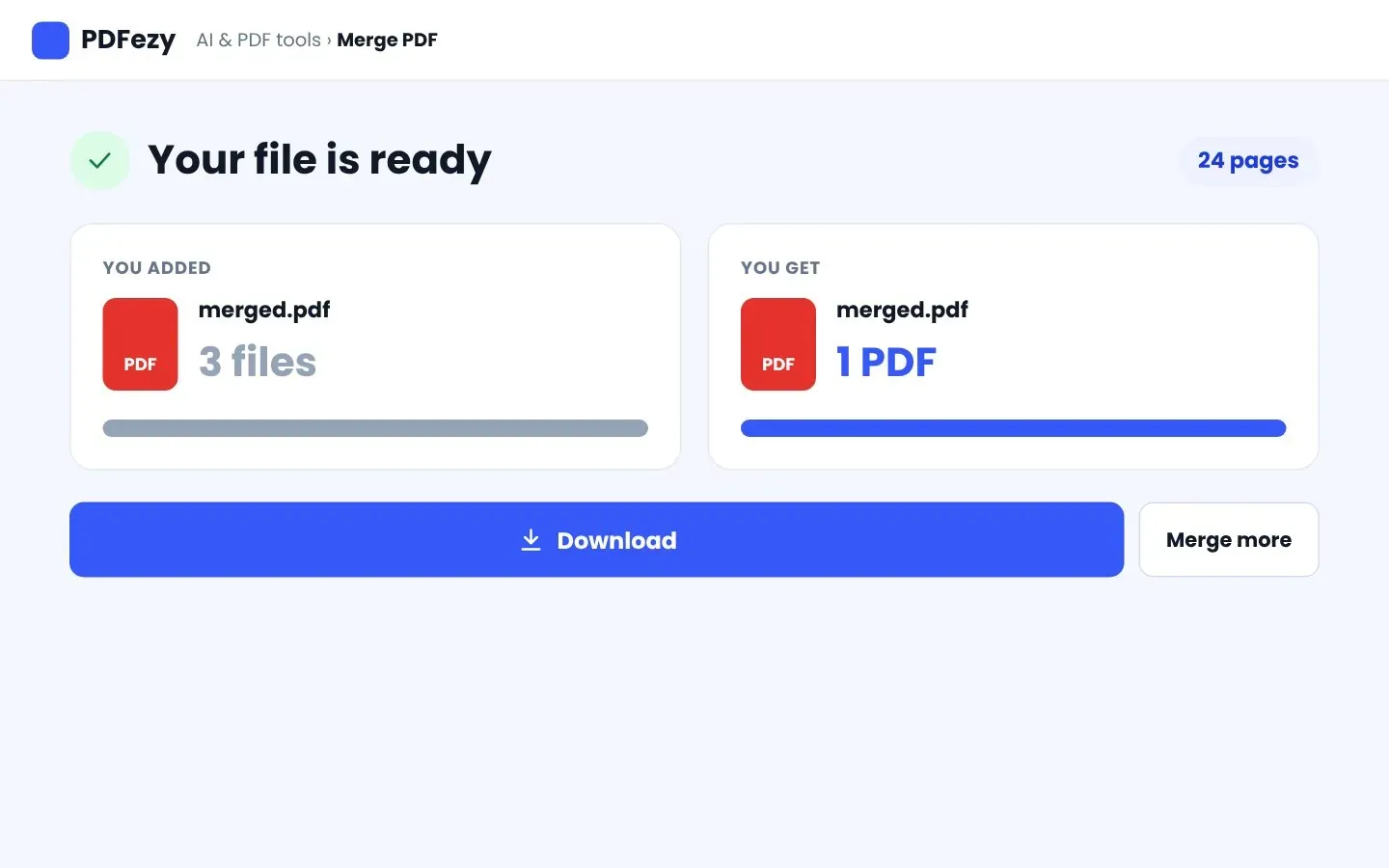
- Cliquez sur Fusionner et téléchargez votre PDF combiné.
PDFezy face aux autres outils en ligne de fusion de PDF
| Outil | Utilisation gratuite | Bon à savoir |
|---|---|---|
| PDFezy | Gratuit, sans inscription | Jusqu’à 100 MB par envoi |
| Smallpdf | Offre gratuite avec une petite limite de tâches par jour | Pro supprime les limites |
| iLovePDF | Offre gratuite avec traitement de documents limité | Premium offre un traitement illimité |
| PDF24 Tools | Gratuit, sans limite d’utilisation ni inscription (financé par la publicité) | Propose aussi une application Windows gratuite |
| Sejda | Gratuit avec des limites de pages et par heure, sans inscription | Les offres payantes suppriment les limites |
| Adobe Acrobat Online | Une tâche gratuite sans connexion | Les fusions suivantes nécessitent un compte Adobe ou une offre payante |
Pour une fusion occasionnelle, n’importe lequel fera l’affaire. Si vous combinez souvent des fichiers, ce sont les limites quotidiennes ou horaires que vous remarquerez en premier.
Conseils pour un PDF combiné bien organisé
- Commencez le nom des fichiers par un numéro (01-cv.pdf, 02-lettre-de-motivation.pdf) pour qu’ils se trient dans le bon ordre.
- Faites pivoter les pages avant la fusion si certaines sont couchées, avec Faire pivoter le PDF.
- Supprimez les pages blanches ou en double ensuite avec Supprimer des pages.
- Compressez une seule fois, à la fin. La fusion peut produire un gros fichier ; passez le résultat dans Compresser un PDF.
Peut-on combiner d’autres fichiers avec des PDF ?
Convertissez-les d’abord en PDF. Utilisez Word en PDF pour les documents et JPG en PDF pour les photos et les numérisations, puis fusionnez le tout.
Questions fréquentes
Y a-t-il une limite au nombre de PDF que je peux combiner ?
Chaque envoi peut atteindre 100 MB, et la fusion est gratuite sans inscription.
La fusion modifie-t-elle la qualité ?
Non. Les pages sont assemblées telles quelles.
Puis-je combiner des PDF protégés par mot de passe ?
Retirez d’abord le mot de passe avec Unlock PDF, puis lancez la fusion.
Comment fractionner à nouveau un PDF combiné ?
Utilisez Fractionner un PDF.