
Sur cette page
Réponse rapide
Téléversez le PDF dans un outil de protection, définissez un mot de passe d’ouverture et téléchargez le fichier chiffré. Toute personne qui l’ouvre devra saisir le mot de passe. Envoyez le mot de passe séparément du fichier, par SMS ou par téléphone, jamais dans le même e-mail. Si le destinataire ne doit pas voir certaines informations du tout, caviardez-les au lieu de compter sur un mot de passe.
Deux types de mots de passe PDF
| Type | Ce qu’il fait | Son niveau de sécurité |
|---|---|---|
| Mot de passe d’ouverture (mot de passe utilisateur) | Le fichier ne peut pas être ouvert sans lui | Élevé, si le mot de passe est long et que le fichier utilise un chiffrement moderne (AES-256) |
| Mot de passe des autorisations (mot de passe propriétaire) | Le fichier s’ouvre, mais l’impression, la copie ou la modification sont restreintes | Faible ; de nombreux logiciels ignorent ou suppriment ces restrictions |
Pour tout document confidentiel, utilisez un mot de passe d’ouverture. Considérez les restrictions d’autorisations comme une demande polie, pas comme une protection.
Comment protéger un PDF par mot de passe avec PDFezy
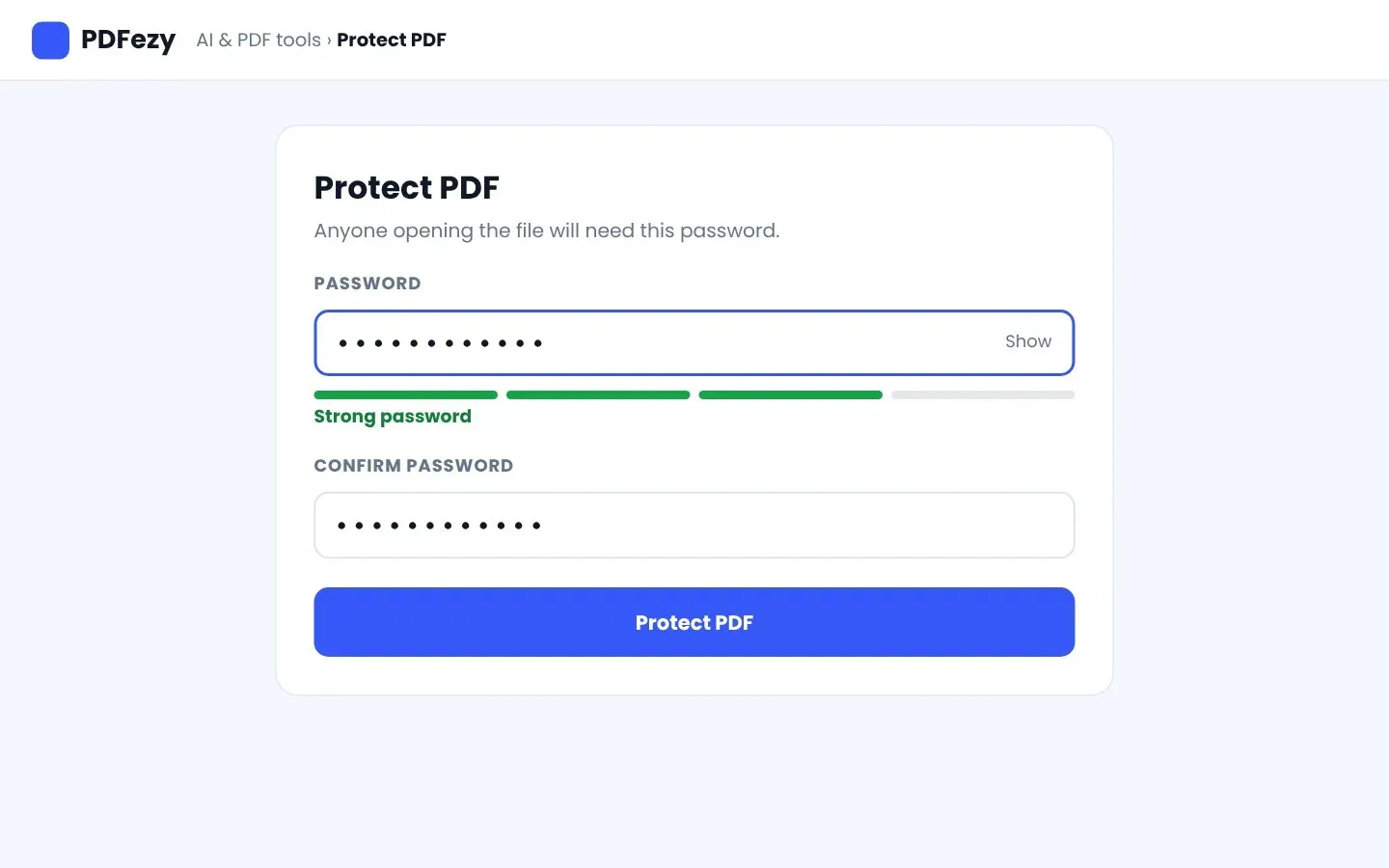
- Ouvrez Protect PDF et téléversez votre fichier.
- Saisissez un mot de passe et confirmez-le.
- Téléchargez le PDF protégé.
- Testez-le : ouvrez le fichier et vérifiez qu’il demande le mot de passe.
Autres outils en ligne pour ajouter un mot de passe
Smallpdf, iLovePDF, PDF24 Tools et Sejda proposent tous un outil de protection en ligne, tout comme Adobe Acrobat Online. PDF24 est gratuit sans limite d’utilisation ; Smallpdf, iLovePDF et Sejda limitent l’usage gratuit par jour ou par heure, et Adobe autorise une tâche gratuite sans connexion. Quel que soit l’outil, choisissez un mot de passe long et vérifiez que le fichier protégé ne s’ouvre qu’avec lui.
Comment choisir et partager le mot de passe
- Utilisez au moins 12 caractères, idéalement quelques mots choisis au hasard. Les mots de passe courts sur les PDF peuvent être devinés par des outils de craquage.
- Ne réutilisez pas le mot de passe de votre messagerie ou de votre banque.
- Envoyez-le séparément. Le fichier par e-mail, le mot de passe par SMS ou par téléphone.
- Convenez d’un modèle avec vos correspondants réguliers (par exemple, un numéro de référence qu’ils connaissent déjà), uniquement s’il n’est pas devinable.
Quand ne pas compter sur un mot de passe
- Le destinataire ne doit pas voir certaines informations. Un mot de passe protège l’ensemble du fichier contre les personnes extérieures, pas certaines parties contre le destinataire. Supprimez ces parties avec AI PDF Redaction.
- Vous publiez le fichier. Dès que quelqu’un a le mot de passe, il peut partager une copie déverrouillée.
- Vous risquez de perdre le mot de passe. Il n’existe aucun moyen de récupérer un mot de passe d’ouverture fort. Conservez un original non protégé en lieu sûr.
- Le fichier doit entrer dans un autre système (un archivage, un portail, un outil d’IA) qui doit pouvoir le lire. Beaucoup ne savent pas ouvrir les PDF protégés.
Questions fréquentes
Un PDF protégé par mot de passe peut-il être craqué ?
Un mot de passe fort associé à l’AES-256 est très difficile à craquer ; un mot de passe court, non.
Puis-je retirer le mot de passe plus tard ?
Oui, si vous le connaissez. Utilisez Unlock PDF pour enregistrer une copie sans mot de passe.
Un mot de passe empêche-t-il les captures d’écran ?
Non. Toute personne capable d’ouvrir le fichier peut le photographier ou en faire une capture d’écran.