
Nesta página
Resposta rápida
Os PDFs podem guardar informações que não aparecem na página: o nome do autor, o software usado, comentários, links, dados de formulários e anexos. Para removê-las, use uma ferramenta que limpe os detalhes do documento e as anotações ao salvar uma nova cópia. O AI PDF Redaction do PDFezy remove links, comentários e detalhes do documento junto com qualquer texto que você tarjar.
Quais dados ocultos um PDF pode conter?
| Dados ocultos | O que podem revelar |
|---|---|
| Propriedades do documento (metadados) | Nome do autor, empresa, título, software de criação, datas |
| Comentários e anotações | Observações de revisores, nomes, discussões internas |
| Links | Endereços de e-mail, URLs internas |
| Dados de campos de formulário | Valores digitados em formulários, mesmo que ocultos |
| Anexos | Outros arquivos inteiros incorporados ao PDF |
| Marcadores | Nomes de seções que dão pistas sobre conteúdo removido |
| Camadas ou texto ocultos | Conteúdo colocado fora da página ou sob imagens |
Como ver os metadados de um PDF
- Na maioria dos leitores de PDF: abra o arquivo e procure Arquivo → Propriedades ou Propriedades do documento.
- No Windows: clique com o botão direito no arquivo e escolha Propriedades → Detalhes.
Veja os campos Autor, Título, Assunto e Palavras-chave. Se aparecer um nome ou projeto que você não quer compartilhar, apague-os.
Como remover dados ocultos com o PDFezy
- Abra o AI PDF Redaction e envie seu PDF.
- Revise os nomes, e-mails, números de telefone ou de cartão encontrados e adicione qualquer outra coisa que queira remover.
- Aplique. No novo arquivo, o texto tarjado é apagado, e os links, comentários e detalhes do documento são removidos.
- Baixe o arquivo e confira as propriedades de novo.
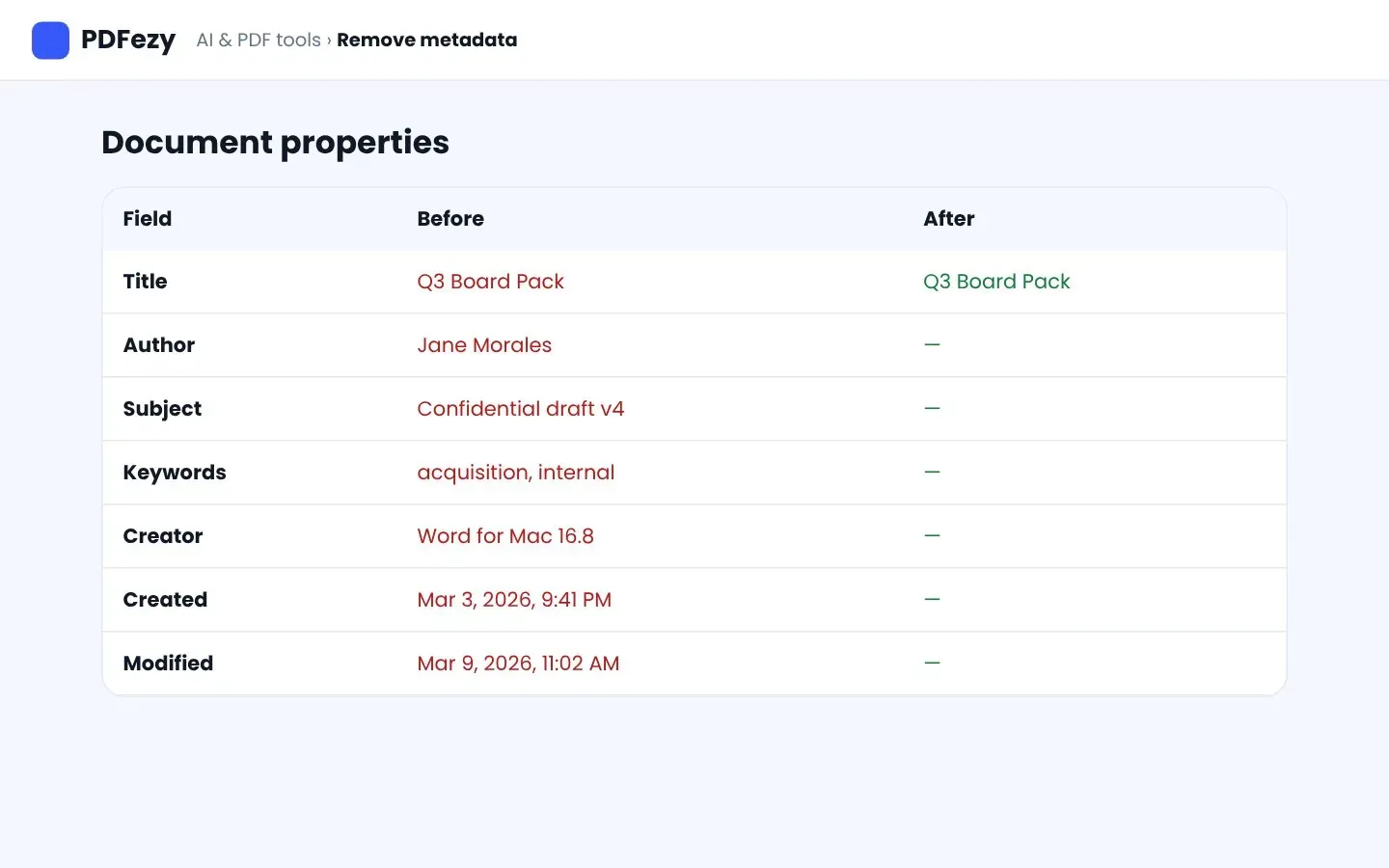
Ao aplicar, o PDFezy também limpa os detalhes do documento e remove links e comentários que repetem o texto tarjado; depois, pesquisa no arquivo final para confirmar que o texto sumiu.
Outras formas de remover metadados
- O Sejda permite editar on-line os detalhes do documento de um PDF, com limites de páginas e por hora no uso gratuito.
- Limpe o arquivo de origem. Exclua os comentários e as alterações controladas do documento original antes de salvá-lo como PDF, para que eles nem cheguem ao PDF.
Quando remover dados ocultos
- Antes de enviar um contrato, uma proposta ou um relatório para outra empresa.
- Antes de publicar um PDF em um site.
- Antes de apresentar documentos em um processo judicial ou em um pedido de acesso a informações públicas.
- Sempre que um arquivo tiver sido revisado com comentários.
Perguntas frequentes
Compactar um PDF remove os metadados?
Às vezes, em parte, mas não conte com isso.
Os metadados são um risco à privacidade?
Podem ser: nomes de autores, nomes de empresas e títulos internos de arquivos vazam com frequência.
Tarjar o texto também remove os metadados?
No PDFezy, sim; os detalhes do documento são removidos quando você aplica o tarjamento. Em outras ferramentas, isso varia.