
En esta página
Respuesta rápida
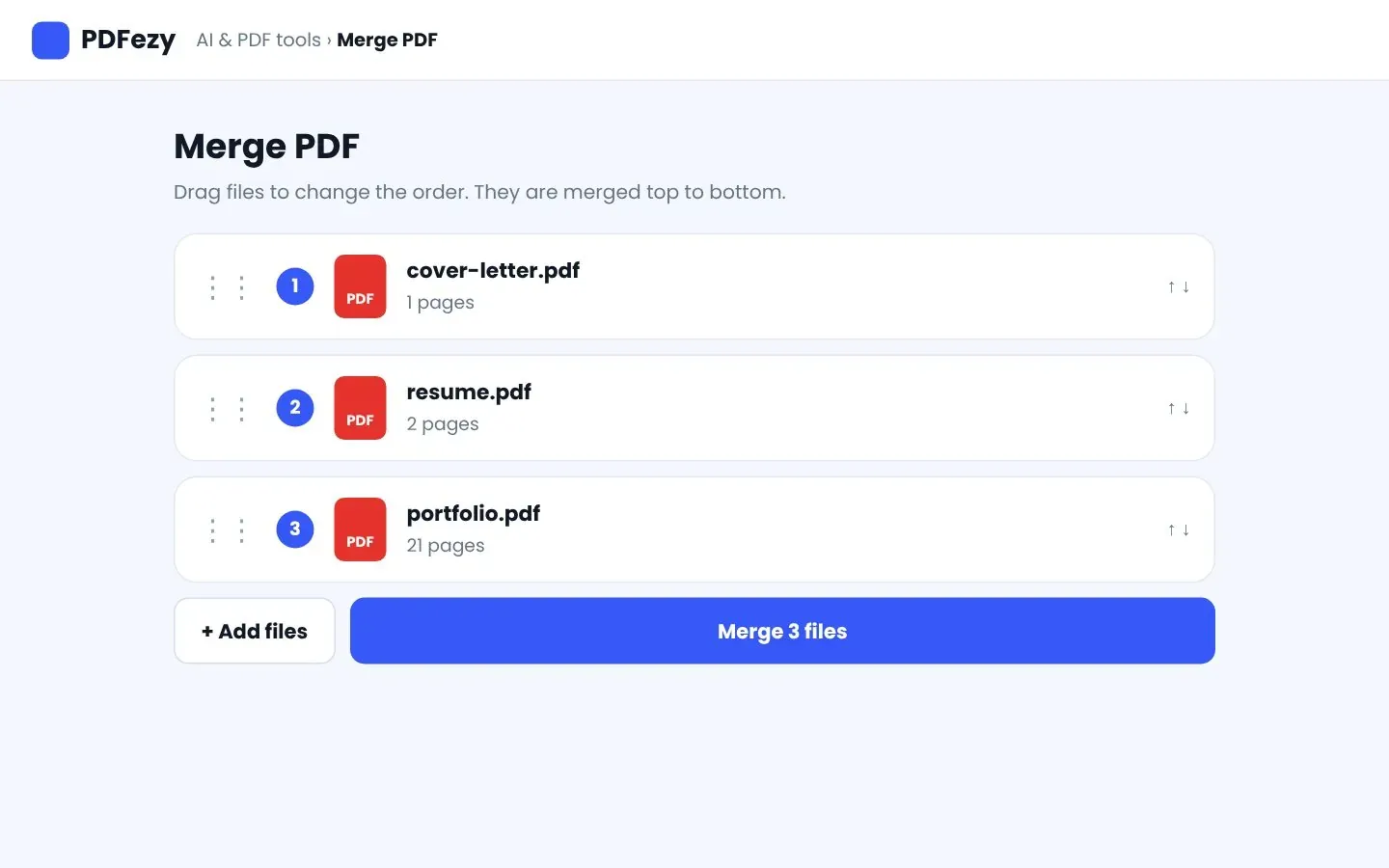
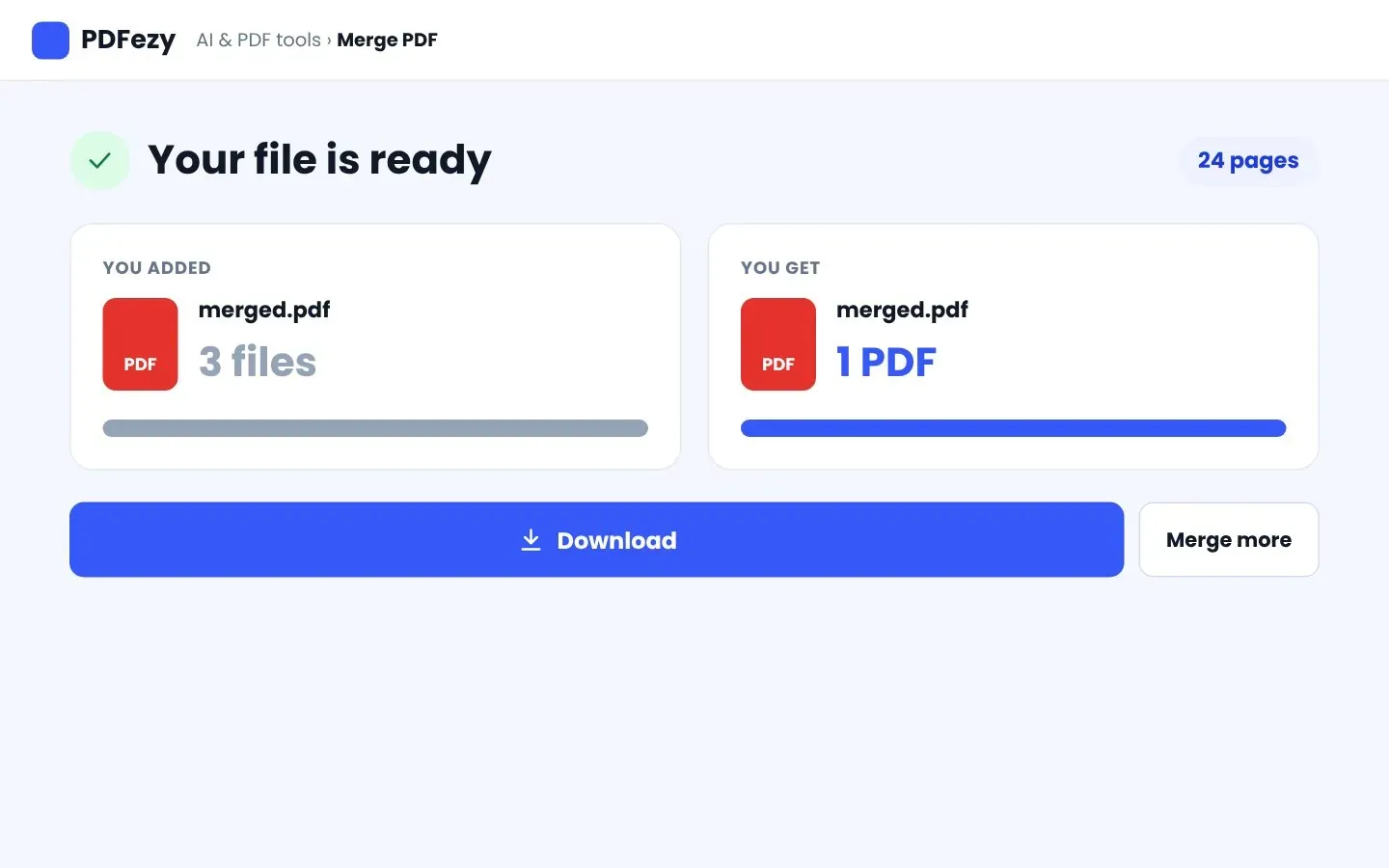
Sube tus PDF a una herramienta para fusionarlos, arrástralos al orden que quieras y descarga un único archivo combinado. En PDFezy, abre Fusionar PDF, añade tus archivos, ordénalos y haz clic en fusionar. Funciona en cualquier navegador, también en el móvil.
Cuándo conviene unir PDF
- Para enviar una solicitud de empleo con el CV, la carta de presentación y las referencias en un solo archivo.
- Para presentar recibos o facturas en una nota de gastos.
- Para volver a juntar páginas escaneadas en un solo documento.
- Para crear un informe a partir de varios capítulos.
Muchos formularios de subida solo aceptan un archivo, así que fusionarlos suele ser la única forma de enviarlo todo.
Método 1: fusiona PDF online con PDFezy
- Abre Fusionar PDF.
- Sube dos o más PDF arrastrándolos a la página o seleccionándolos.
- Arrastra los archivos al orden que quieras.
- Haz clic en fusionar y descarga tu PDF combinado.
PDFezy frente a otras herramientas online para unir PDF
| Herramienta | Uso gratuito | Conviene saber |
|---|---|---|
| PDFezy | Gratis, sin necesidad de registrarte | Hasta 100 MB por subida |
| Smallpdf | Plan gratuito con un pequeño límite diario de tareas | Pro elimina los límites |
| iLovePDF | Plan gratuito con procesamiento de documentos limitado | Premium añade procesamiento ilimitado |
| PDF24 Tools | Gratis sin límites de uso ni registro (con publicidad) | También ofrece una app gratuita para Windows |
| Sejda | Gratis con límites de páginas y por hora, sin registro | Los planes de pago eliminan los límites |
| Adobe Acrobat Online | Una tarea gratis sin iniciar sesión | Para más fusiones necesitas una cuenta de Adobe o un plan de pago |
Para unir archivos de vez en cuando, cualquiera de estas herramientas sirve. Si combinas archivos a menudo, lo primero que notarás son los límites diarios o por hora.
Consejos para un PDF combinado bien ordenado
- Empieza el nombre de cada archivo con un número (01-cv.pdf, 02-carta-presentacion.pdf) para que se ordenen correctamente.
- Gira las páginas antes de fusionar si alguna está de lado, con Girar PDF.
- Elimina las páginas en blanco o duplicadas después con Eliminar páginas.
- Comprime una sola vez al final. Al fusionar puede salir un archivo grande; pasa el resultado por Comprimir PDF.
¿Se pueden combinar otros archivos con PDF?
Conviértelos primero a PDF. Usa Word a PDF para documentos y JPG a PDF para fotos y escaneos, y después fusiónalo todo.
Preguntas frecuentes
¿Hay un límite de PDF que pueda unir?
Cada subida puede ocupar hasta 100 MB, y fusionar es gratis sin registrarte.
¿Fusionar cambia la calidad?
No. Las páginas se combinan tal cual.
¿Puedo unir PDF protegidos con contraseña?
Quita primero la contraseña con Unlock PDF y después fusiónalos.
¿Cómo vuelvo a dividir un PDF combinado?
Usa Dividir PDF.