
En esta página
Respuesta rápida
Sube el PDF a una herramienta para dividirlo, elige las páginas o los rangos que quieres (por ejemplo, 1–3 y 8–10) y descarga los archivos nuevos. En PDFezy, abre Dividir PDF, elige tus páginas y divide. Es gratis y sin registro.
Por qué dividir un PDF
- Para enviar solo las páginas relevantes de un contrato o un informe largo.
- Para que un archivo grande no supere un límite de subida, dividiéndolo en partes.
- Para separar en archivos individuales una pila de documentos escaneados.
- Para sacar un capítulo de un libro o un manual.
Método 1: divide un PDF online con PDFezy
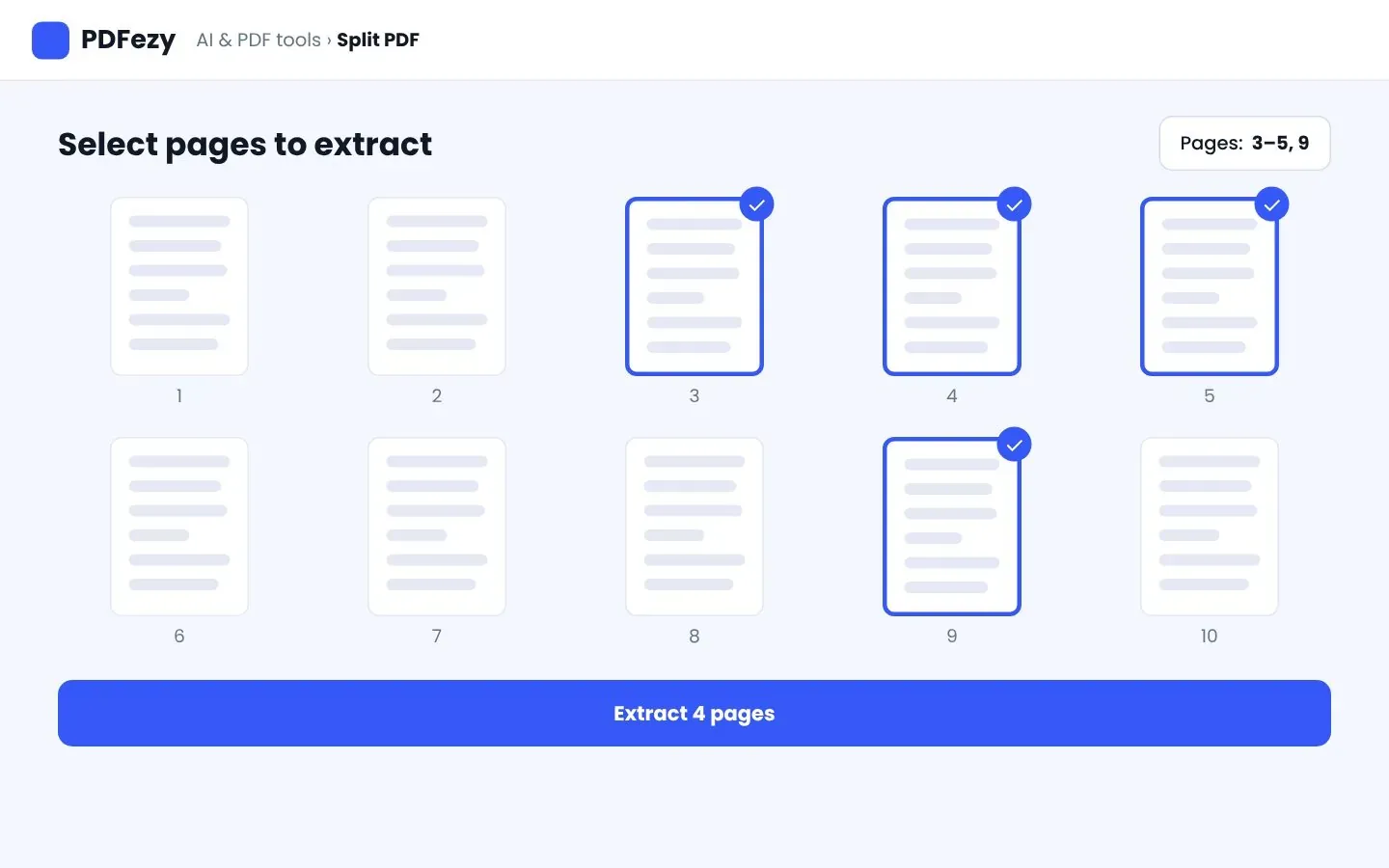
- Abre Dividir PDF y sube tu archivo.
- Elige las páginas o los rangos de páginas que quieres.
- Escribe tus rangos, por ejemplo
1-3, 8-10. - Divide el PDF y descarga el archivo o los archivos nuevos.
PDFezy frente a otras herramientas online para dividir PDF
| Herramienta | Uso gratuito | Conviene saber |
|---|---|---|
| PDFezy | Gratis, sin necesidad de registrarte | Hasta 100 MB por subida |
| Smallpdf | Plan gratuito con un pequeño límite diario de tareas | Pro elimina los límites |
| iLovePDF | Plan gratuito con procesamiento de documentos limitado | Premium añade procesamiento ilimitado |
| PDF24 Tools | Gratis sin límites de uso ni registro (con publicidad) | También ofrece una app gratuita para Windows |
| Sejda | Gratis con límites de páginas y por hora, sin registro | Muchas opciones de división, como cada X páginas |
Para dividir un archivo de forma puntual, cualquiera de estas herramientas sirve. Para archivos largos o un uso frecuente, revisa antes los límites gratuitos de páginas y tareas.
Dividir o eliminar páginas
Si quieres conservar un solo archivo pero quitar algunas páginas, usa Eliminar páginas. Divide cuando necesites archivos separados.
Consejos para elegir rangos de páginas
- Mira los números de página en tu lector de PDF, no los que aparecen impresos en las páginas. A menudo no coinciden por las portadas y las páginas preliminares.
- Usa comas para separar rangos y guiones para los continuos:
1-3, 5, 9-12. - Cambia el nombre de los archivos nuevos de forma clara para saber cuál es cuál.
Preguntas frecuentes
¿Dividir reduce la calidad?
No. Las páginas se copian tal cual.
¿Puedo dividir un PDF por tamaño de archivo?
Divide por rangos de páginas y comprueba el tamaño de cada archivo. Si alguna parte sigue siendo demasiado grande, pásala por Comprimir PDF.
¿Cómo vuelvo a juntar los archivos divididos?
Usa Fusionar PDF.
¿Puedo dividir un PDF escaneado?
Sí. Las páginas escaneadas se dividen como cualquier otra.