
Sur cette page
Réponse rapide
Pour un PDF composé surtout de tableaux, utilisez un convertisseur PDF vers Excel qui transforme chaque tableau en cellules de tableur. Pour les factures, reçus ou relevés bancaires, utilisez un outil d’extraction par IA qui range les lignes de détail dans des rangées propres et vérifie les totaux. Sur PDFezy, il s’agit de PDF vers Excel ou d’AI Data Extraction.
Pourquoi le copier-coller ne fonctionne pas
Un PDF ne stocke pas les tableaux sous forme de lignes et de colonnes. Il enregistre chaque nombre à une position sur la page. Quand vous copiez, vous obtenez le texte dans l’ordre de lecture : un tableau de cinq colonnes se colle donc dans Excel en une seule longue colonne, ou en lignes dont les valeurs sont mal placées.
Quel outil utiliser
| Votre PDF | Outil | Pourquoi |
|---|---|---|
| Rapports, listes de prix, plannings avec des tableaux nets | PDF vers Excel | Convertit des pages entières et leurs tableaux |
| Factures, reçus, relevés bancaires | AI Data Extraction | Repère les champs et chaque ligne de détail, avec un contrôle des totaux |
| Tableau numérisé | L’un ou l’autre après l’OCR ; AI Data Extraction lit directement les numérisations et les photos | Une numérisation ne contient aucun texte tant qu’elle n’a pas été lue |
Méthode 1 : un convertisseur PDF vers Excel
- Ouvrez PDF vers Excel et téléversez votre PDF.
- Lancez la conversion et téléchargez le fichier .xlsx.
- Ouvrez-le dans Excel ou Google Sheets et vérifiez les colonnes de chaque tableau.
Méthode 2 : AI Data Extraction pour les factures et les relevés
- Ouvrez AI Data Extraction et téléversez un PDF, JPG ou PNG jusqu’à 100 MB.
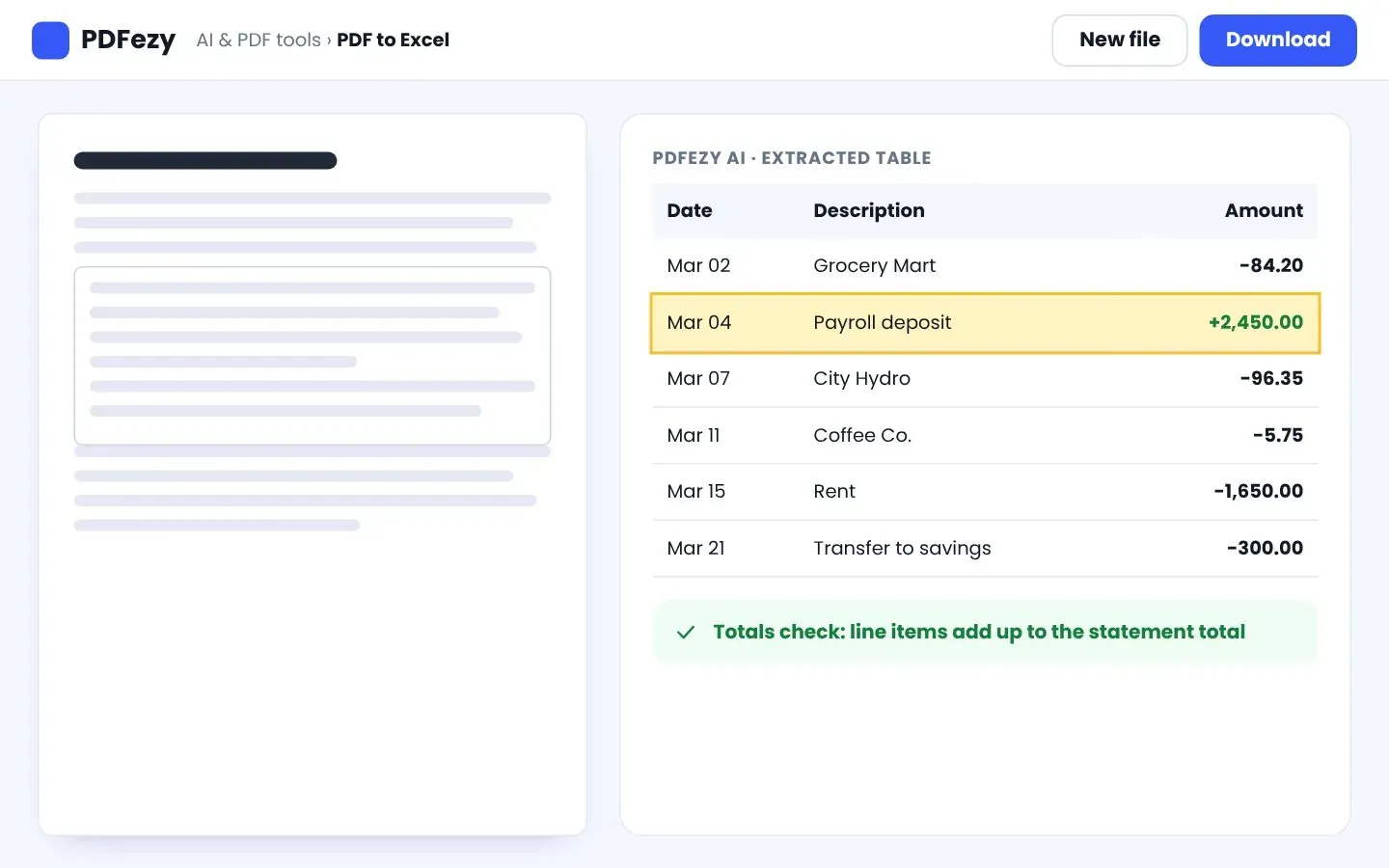
- Vérifiez le résultat. Les valeurs dont l’IA est moins sûre sont mises en évidence, et un contrôle des totaux indique si les lignes concordent.
- Cliquez sur une valeur ou une cellule pour la corriger.
- Téléchargez le résultat en Excel, CSV ou JSON, corrections incluses.
Autres convertisseurs PDF vers Excel en ligne
Smallpdf, iLovePDF, PDF24 Tools et Adobe Acrobat Online convertissent aussi les tableaux PDF en Excel. PDF24 est gratuit sans limite d’utilisation ; Smallpdf et iLovePDF limitent l’usage gratuit, et Adobe autorise une tâche gratuite sans connexion. Pour les relevés, factures et reçus, AI Data Extraction est plus adapté, car il vérifie les totaux et vous permet de corriger les valeurs avant le téléchargement.
Comment régler les problèmes courants
- Nombres stockés comme du texte. Sélectionnez la colonne et utilisez Données → Convertir → Terminer, ou multipliez par 1.
- Cellules d’en-tête fusionnées. Annulez la fusion et complétez les en-têtes pour que chaque colonne ait un seul nom.
- Un tableau réparti sur plusieurs pages. Copiez la deuxième partie sous la première et supprimez la ligne d’en-tête répétée.
- Symboles monétaires et séparateurs de milliers. Utilisez Rechercher et remplacer pour les supprimer avant de faire vos calculs.
- Dates erronées. Vérifiez l’ordre jour/mois ; les paramètres régionaux peuvent les inverser.
Questions fréquentes
Puis-je convertir un tableau numérisé en Excel ?
Oui. AI Data Extraction lit les numérisations et les photos prises au téléphone ; pour PDF vers Excel, lancez d’abord ROC PDF.
Les formules sont-elles conservées ?
Non. Les PDF contiennent des valeurs, pas des formules. Ajoutez les formules après la conversion.
Puis-je exporter vers Google Sheets ?
Téléchargez un fichier Excel ou CSV et ouvrez-le dans Google Sheets.