
Sur cette page
Réponse rapide
Utilisez un convertisseur PDF vers Word dédié, qui reconstruit les paragraphes, tableaux et images en contenu Word modifiable. Téléversez le PDF dans PDF vers Word de PDFezy, téléchargez le fichier .docx, puis vérifiez les tableaux et les sauts de page. Si le PDF est une numérisation, lancez d’abord l’OCR pour qu’il y ait du vrai texte à convertir.
Pourquoi la mise en forme se casse lors de la conversion d’un PDF
Un PDF enregistre la position exacte de chaque morceau de texte et de chaque image sur la page. Il n’indique pas « ceci est un paragraphe » ou « ceci est un tableau » comme le fait Word. Le convertisseur doit le déduire, et il peut se tromper quand :
- La mise en page est complexe. Les colonnes multiples, zones de texte, encadrés et images superposées sont difficiles à reconstruire.
- Les tableaux n’ont pas de lignes. Sans bordures, le convertisseur peut ne pas voir où commencent et finissent les colonnes.
- Le PDF est une numérisation. Une page numérisée est une image : il n’y a aucun texte à convertir tant que l’OCR ne l’a pas lue.
- Les polices ne sont pas installées sur votre ordinateur. Word les remplace par une autre police, ce qui modifie les retours à la ligne et les espacements.
Méthode 1 : utiliser un convertisseur PDF vers Word en ligne
- Ouvrez PDF vers Word sur PDFezy.
- Téléversez votre PDF.
- Choisissez DOCX (pour modifier dans Word ou Google Docs) ou DOC (l’ancien format Word), renommez le fichier si vous le souhaitez, puis téléchargez-le.
- Ouvrez-le dans Word et vérifiez les tableaux, les en-têtes et les sauts de page.
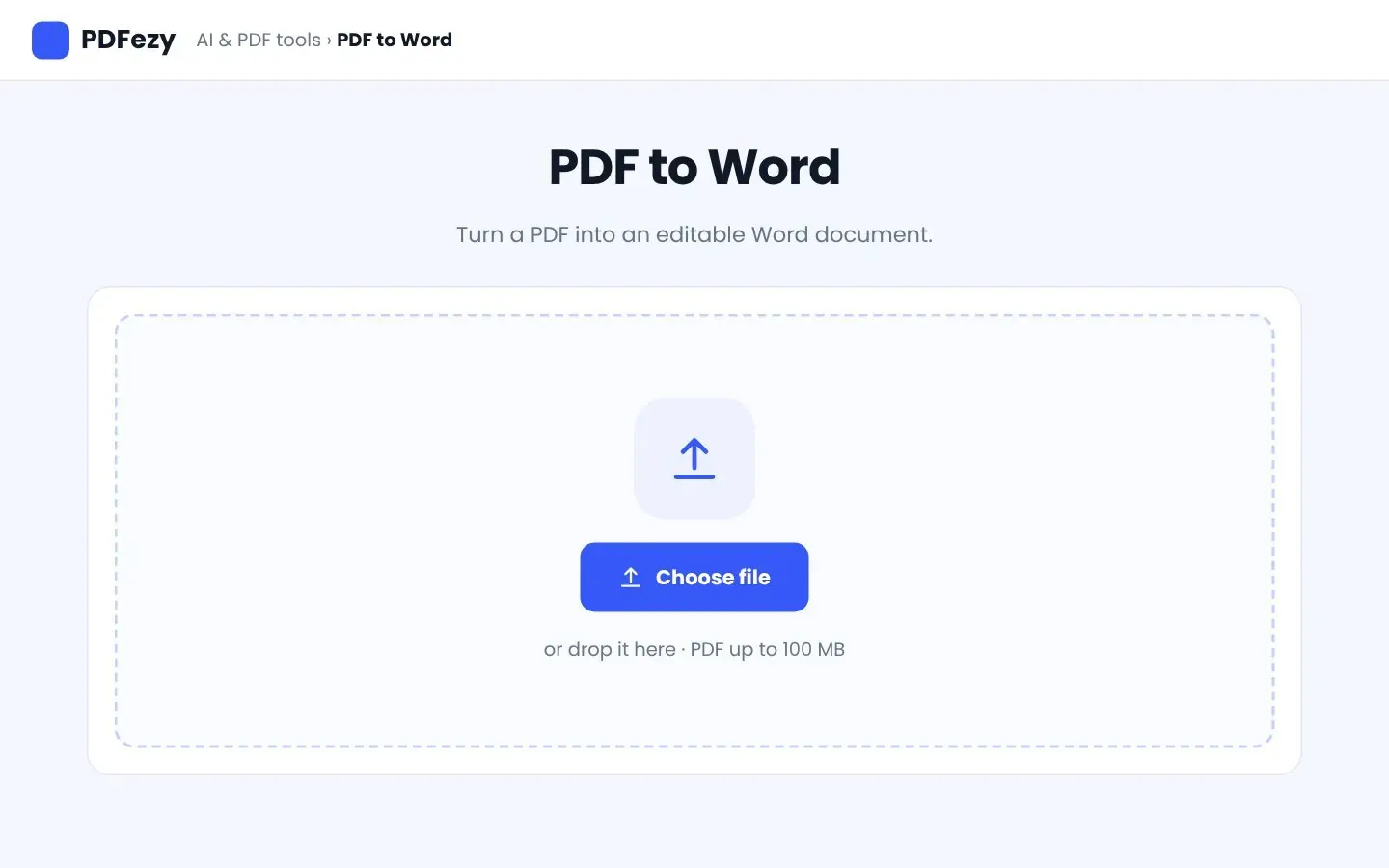
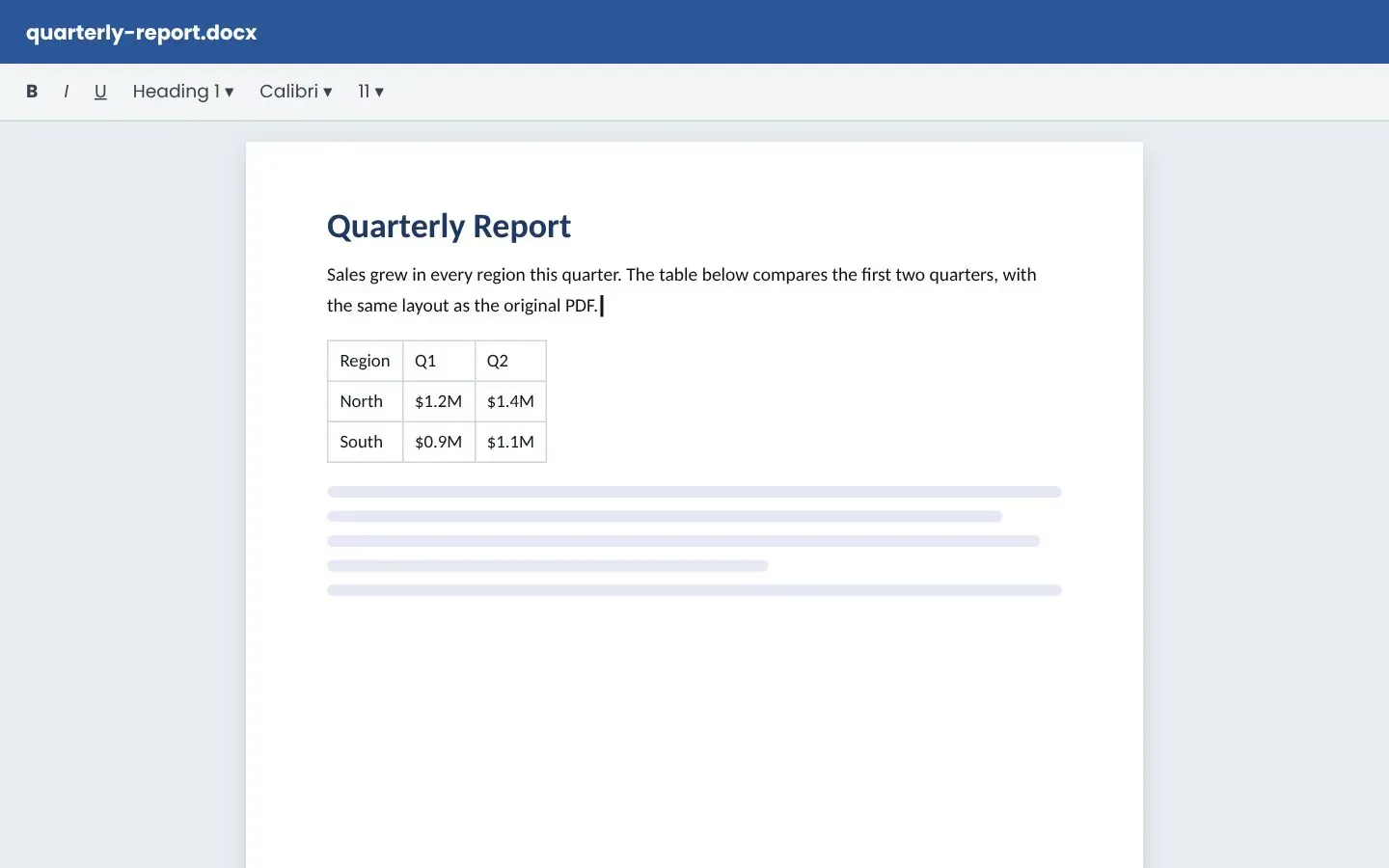
Cette méthode fonctionne sur tous les appareils et donne le meilleur résultat pour la plupart des documents professionnels.
PDFezy face aux autres convertisseurs PDF vers Word
| Outil | Utilisation gratuite | Bon à savoir |
|---|---|---|
| PDFezy | Gratuit, sans inscription | DOCX ou DOC, plus Excel, PowerPoint, JPG et d’autres formats depuis le même écran |
| Smallpdf | Offre gratuite avec une petite limite de tâches par jour | Pro supprime les limites |
| iLovePDF | Offre gratuite avec traitement de documents limité | L’OCR des fichiers numérisés est une fonction Premium |
| PDF24 Tools | Gratuit, sans limite d’utilisation ni inscription (financé par la publicité) | Propose aussi une application Windows gratuite |
| Adobe Acrobat Online | Une tâche gratuite sans connexion | Les conversions suivantes nécessitent un compte Adobe ou une offre payante |
Tous gèrent bien les documents texte simples. La différence se voit sur les mises en page complexes : quel que soit l’outil, ouvrez le résultat et vérifiez les tableaux et les sauts de page.
Comment régler les problèmes courants après la conversion
- Le tableau est mal rendu. Si les cellules sont sorties sous forme de zones de texte séparées, essayez de convertir uniquement le tableau en Excel avec PDF vers Excel, puis recollez-le dans Word.
- Les polices ont changé. Installez la police d’origine si vous l’avez, ou sélectionnez tout et appliquez une seule police pour un rendu net.
- Des sauts de page bizarres. Affichez les marques de mise en forme (le bouton ¶ dans Word) et supprimez les sauts de section et de page parasites.
- Le texte est dans des zones de texte. Copiez le texte de chaque zone et collez-le en texte brut dans le corps du document.
- Rien n’est modifiable. Le PDF est probablement une numérisation. Lancez d’abord l’OCR.
Questions fréquentes
La conversion de PDF en Word est-elle gratuite ?
Oui. PDF vers Word de PDFezy est gratuit, sans inscription et sans rien à installer.
Puis-je convertir un PDF numérisé en Word ?
Oui, une fois que l’OCR a transformé les images des pages en texte.
Le fichier converti sera-t-il identique au PDF ?
Les documents simples s’en approchent de très près. Les mises en page complexes peuvent demander quelques minutes de retouches.
Comment reconvertir un fichier Word en PDF ?
Utilisez Word en PDF, ou choisissez Enregistrer sous → PDF dans Word.