
Sur cette page
Réponse rapide
Téléversez le PDF dans un outil de rotation, faites pivoter les pages couchées ou à l’envers, puis téléchargez le nouveau fichier. La rotation est enregistrée dans le PDF : il s’ouvre donc dans le bon sens pour tout le monde. Sur PDFezy, utilisez Faire pivoter le PDF.
Pourquoi la rotation « ne s’enregistre pas »
La plupart des lecteurs PDF, navigateurs compris, ont un bouton de rotation qui ne modifie que votre affichage. Fermez le fichier et la page est de nouveau couchée ; toute personne à qui vous l’envoyez voit l’orientation d’origine. Pour corriger le problème pour de bon, la rotation doit être écrite dans le fichier.
Méthode 1 : faire pivoter les pages d’un PDF en ligne avec PDFezy
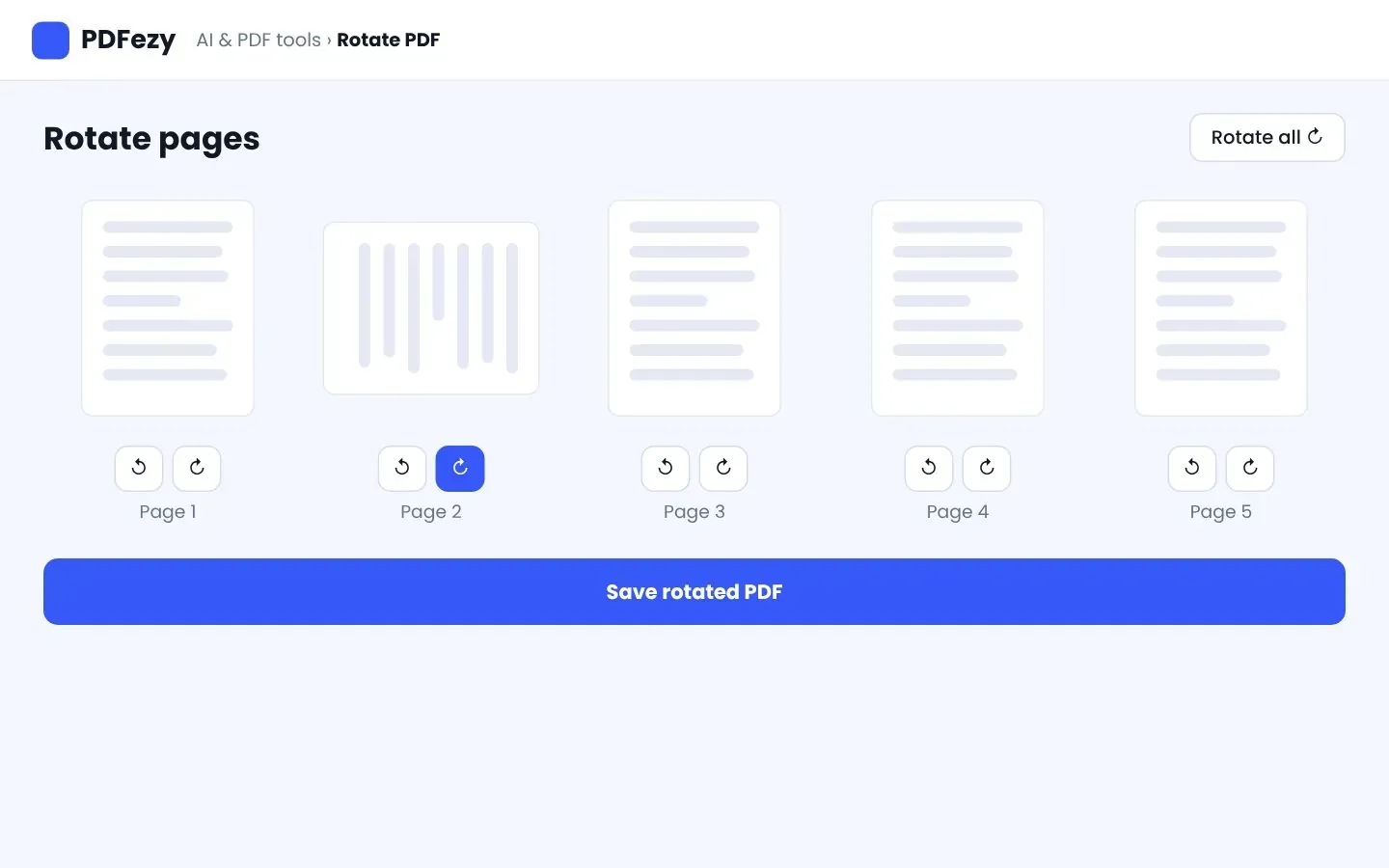
- Ouvrez Faire pivoter le PDF et téléversez votre PDF.
- Faites pivoter les pages couchées ou à l’envers.
- Téléchargez le PDF pivoté.
- Ouvrez-le pour vérifier que toutes les pages sont à l’endroit.
Autres outils en ligne pour faire pivoter des PDF
Smallpdf, iLovePDF, PDF24 Tools, Sejda et Adobe Acrobat Online font tous pivoter les pages d’un PDF et enregistrent le changement. PDF24 est gratuit sans limite d’utilisation ; Smallpdf, iLovePDF et Sejda limitent l’usage gratuit par jour ou par heure, et Adobe autorise une tâche gratuite sans connexion et limite son outil de rotation à 100 pages. Comme PDFezy, ils écrivent tous la rotation dans le fichier, contrairement au bouton de rotation d’un lecteur PDF.
Faire pivoter des documents numérisés
Les scanners et les applications pour téléphone enregistrent souvent certaines pages couchées, surtout quand un document mélange pages en portrait et en paysage. Faites-les pivoter avant de :
- Fusionner des fichiers avec Fusionner un PDF, pour que le fichier combiné soit homogène.
- Lancer ROC PDF, car l’OCR lit mieux le texte à l’endroit.
- Envoyer le fichier à quelqu’un qui va l’imprimer.
Laissez PDFezy AI s’en charger
Avec beaucoup de pages, décrivez plutôt la tâche : dans AI PDF Assistant, tapez « Faites pivoter toutes les pages au format paysage et ajoutez des numéros de page ». L’assistant vous montre son plan, puis l’exécute.
Questions fréquentes
La rotation modifie-t-elle la qualité ?
Non. Les pages sont tournées, pas réenregistrées sous forme d’images.
Pourquoi mon PDF s’imprime-t-il de travers même après la rotation ?
Vérifiez le réglage d’orientation de votre imprimante ; certaines imprimantes font pivoter les pages automatiquement.