
Nesta página
Resposta rápida
Envie o PDF para uma ferramenta de rotação, gire as páginas que estão de lado ou de cabeça para baixo e baixe o novo arquivo. A rotação fica salva no PDF, então ele abre na posição certa para todo mundo. No PDFezy, use o Girar PDF.
Por que a rotação "não é salva"
A maioria dos visualizadores de PDF, incluindo os navegadores, tem um botão de girar que só muda a sua visualização. Feche o arquivo e ele volta a ficar de lado, e quem recebe o arquivo vê a orientação original. Para resolver de vez, a rotação precisa ser gravada no arquivo.
Método 1: girar páginas de PDF on-line com o PDFezy
- Abra o Girar PDF e envie seu PDF.
- Gire as páginas que estão de lado ou de cabeça para baixo.
- Baixe o PDF girado.
- Abra o arquivo para conferir se todas as páginas estão na posição certa.
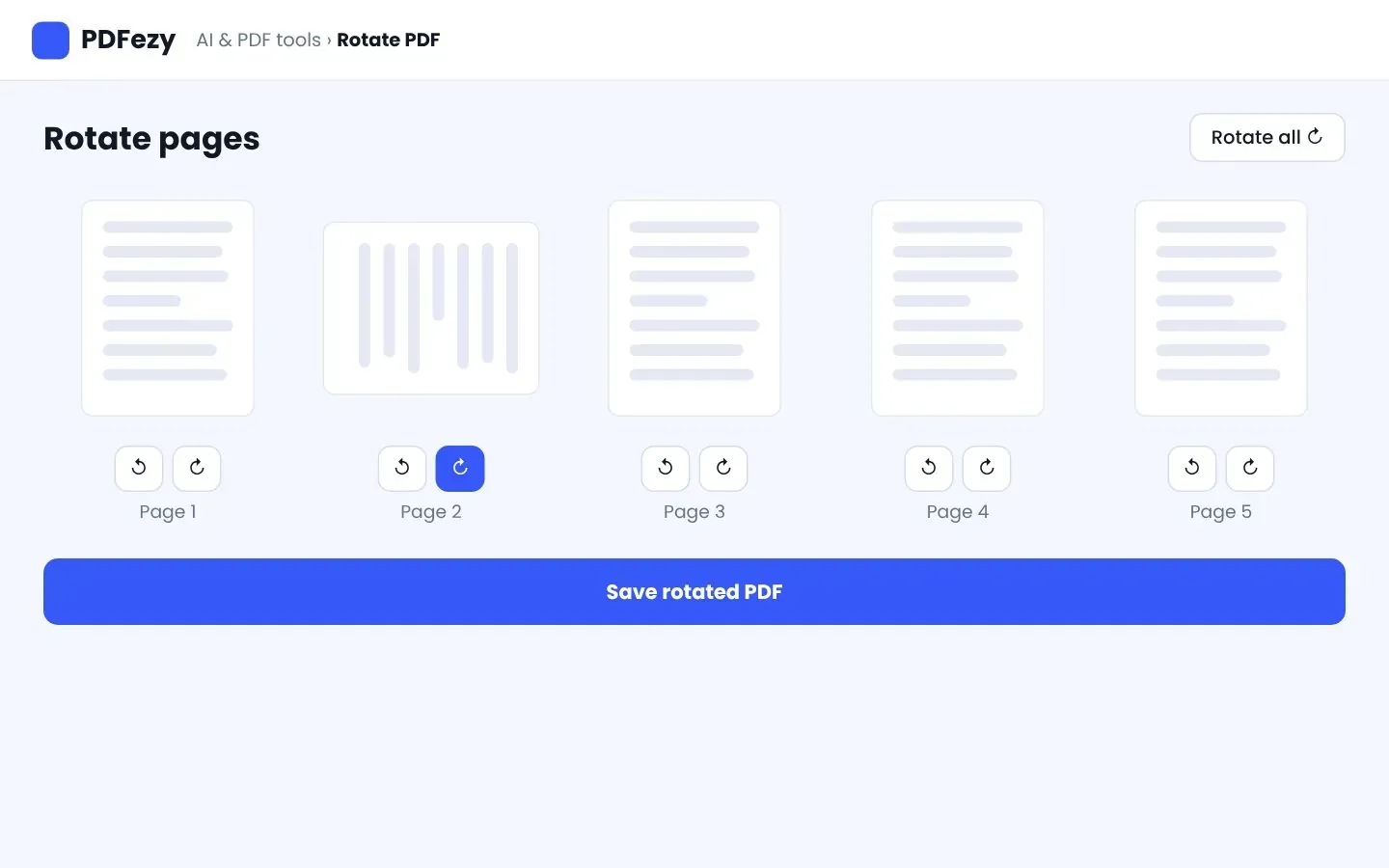
Outras ferramentas on-line para girar PDFs
O Smallpdf, o iLovePDF, o PDF24 Tools, o Sejda e o Adobe Acrobat Online giram páginas de PDF e salvam a alteração. O PDF24 é grátis e sem limites de uso; o Smallpdf, o iLovePDF e o Sejda limitam o uso gratuito por dia ou por hora, e a Adobe permite uma tarefa grátis sem login e limita a ferramenta de rotação a 100 páginas. Assim como o PDFezy, todos gravam a rotação no arquivo, ao contrário do botão de girar de um visualizador de PDF.
Girar documentos digitalizados
Scanners e aplicativos de celular costumam salvar algumas páginas de lado, principalmente quando o documento mistura páginas em retrato e em paisagem. Gire-as antes de:
- Juntar arquivos com o Mesclar PDF, para que o arquivo combinado fique uniforme.
- Executar o OCR de PDF, porque o OCR lê melhor o texto na posição certa.
- Enviar o arquivo para alguém que vai imprimi-lo.
Deixe o PDFezy AI fazer isso
Com muitas páginas, descreva a tarefa: no AI PDF Assistant, digite "Gire todas as páginas em paisagem e adicione números de página". Ele mostra o plano e depois o executa.
Perguntas frequentes
Girar altera a qualidade?
Não. As páginas são giradas, não salvas de novo como imagens.
Por que meu PDF sai de lado na impressão mesmo depois de girado?
Confira a configuração de orientação da impressora; algumas impressoras giram as páginas automaticamente.