
Nesta página
Em resumo
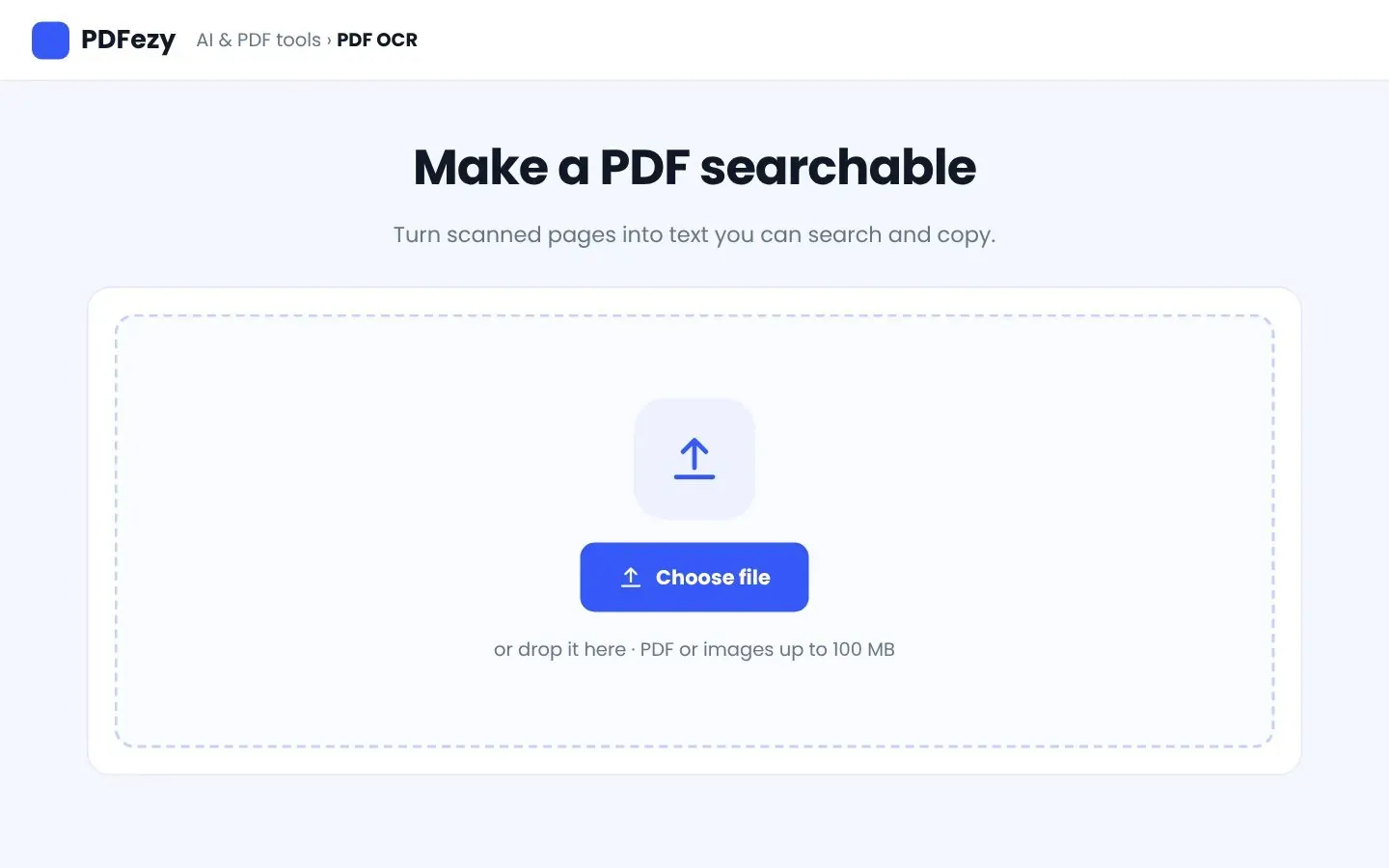
Um PDF digitalizado é uma imagem de cada página, então não há texto para pesquisar. O OCR (reconhecimento óptico de caracteres) lê as palavras nessas imagens e adiciona texto de verdade ao arquivo. Envie sua digitalização para o OCR de PDF, execute e baixe um PDF em que você pode pesquisar, selecionar e copiar o texto.
O que você vai aprender
Como saber se o seu PDF é digitalizado
Abra o arquivo e tente selecionar uma palavra. Se não der para destacar palavras individuais, ou se o Ctrl+F (Cmd+F) não encontrar nada do que você vê na página, é uma digitalização só com imagens. Aplicativos de digitalização no celular, copiadoras de escritório e faxes costumam gerar esse tipo de PDF.
O que o OCR faz
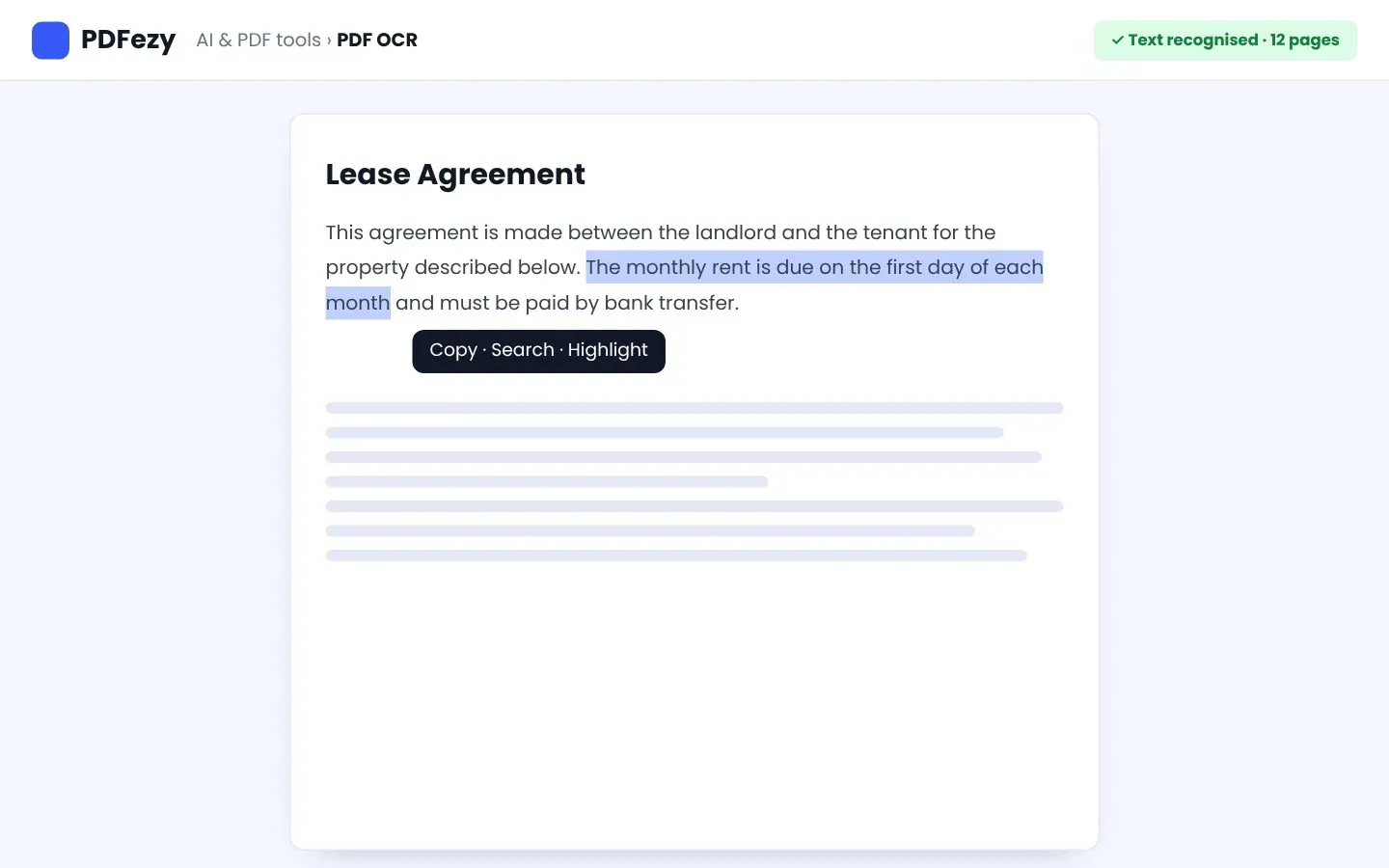
O OCR analisa a imagem de cada página, reconhece as letras e palavras e coloca uma camada de texto invisível por trás da imagem, nas posições certas. A página continua com a mesma aparência, mas agora você pode:
- Pesquisar palavras com o Ctrl+F.
- Selecionar e copiar o texto.
- Usar leitores de tela para ouvi-lo em voz alta.
- Convertê-lo para Word ou Excel e obter texto editável.
- Usar ferramentas de IA para resumi-lo ou responder perguntas sobre ele.
Como executar o OCR com o PDFezy
- Abra o OCR de PDF.
- Envie o seu PDF digitalizado.
- Execute o OCR e baixe o PDF pesquisável.
- Teste: pressione Ctrl+F e pesquise uma palavra da página.
Como conseguir resultados melhores com o OCR
- Digitalize a 300 DPI. Menos que isso pode borrar textos pequenos; mais que isso gera arquivos grandes sem ajudar muito.
- Mantenha as páginas retas. Gire antes as páginas que estiverem de lado com o Girar PDF.
- Bom contraste. Texto preto em papel branco é o que se lê melhor. Papel desbotado ou colorido causa erros.
- Escolha o idioma certo. O OCR usa regras do idioma para reconhecer as palavras.
- Confira os números. O OCR pode confundir 0 e O, 1 e l, ou 5 e S. Revise valores e datas.
O que o OCR não faz bem
Letra à mão, letras muito pequenas, carimbos sobre o texto e páginas muito danificadas costumam sair com erros. Tabelas podem ser reconhecidas como texto, mas perder as colunas; nesses casos, experimente o AI Data Extraction, que leva tabelas e itens de linha para o Excel.
Você sempre precisa de uma etapa separada de OCR?
Não com todas as ferramentas. As ferramentas de IA do PDFezy, incluindo o Summarize PDF, o Chat with PDF e o Translate PDF, executam o OCR automaticamente nas páginas digitalizadas. Use o OCR de PDF quando quiser o próprio PDF pesquisável.
Perguntas frequentes
O OCR é grátis no PDFezy?
Sim. O OCR de PDF é gratuito e funciona sem cadastro.
O OCR muda a aparência do meu PDF?
Não. A camada de texto é invisível; a imagem da página continua a mesma.
O OCR consegue ler letra à mão?
Letra de forma caprichada, às vezes; letra cursiva, raramente. Conte com uma revisão cuidadosa.
Posso transformar um PDF digitalizado em Word?
Sim. Execute o OCR primeiro e depois use o PDF para Word.