
Auf dieser Seite
Kurze Antwort
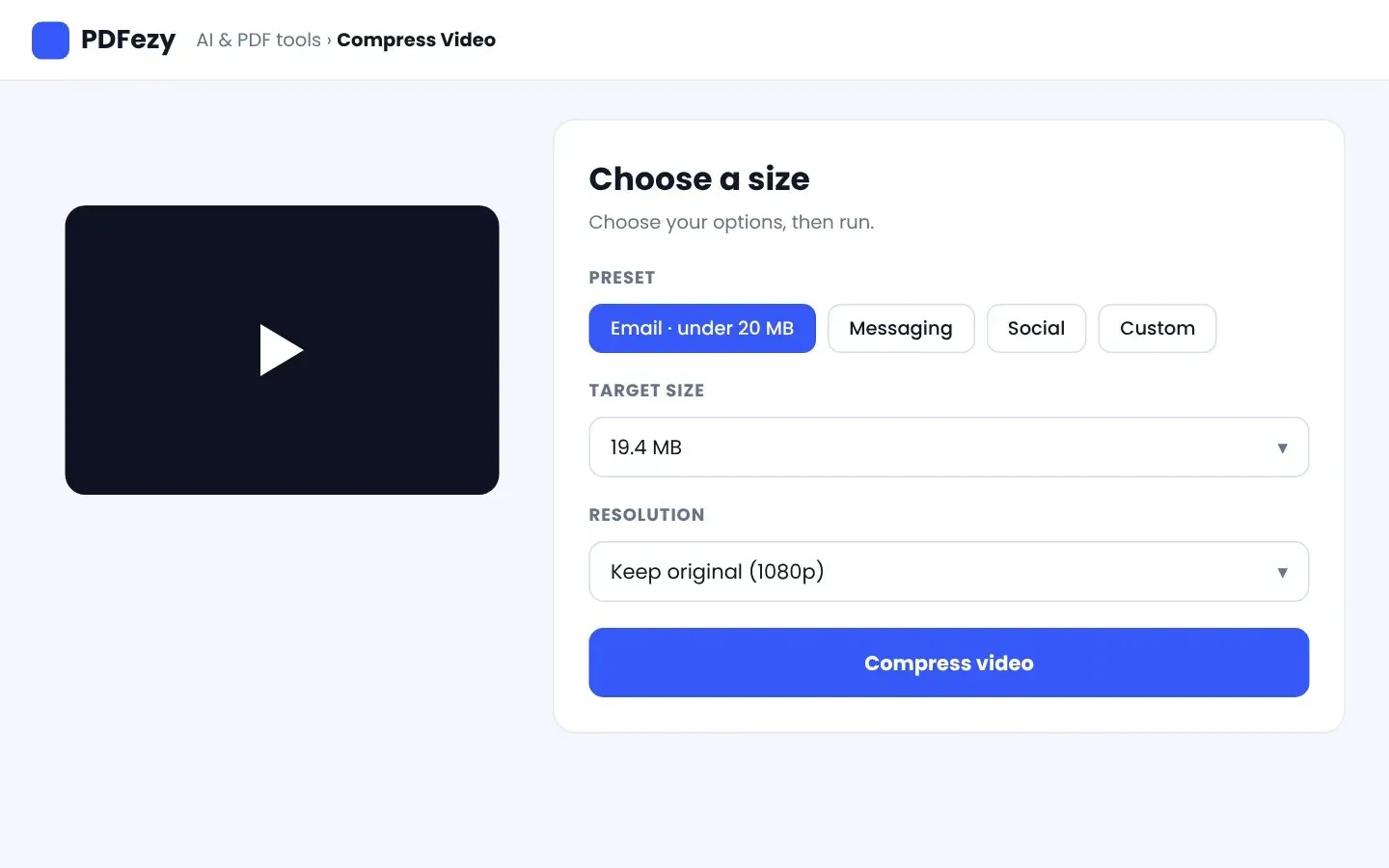
Finden Sie heraus, welches Größenlimit dort gilt, wohin Sie das Video senden, und komprimieren Sie es passend. Gmail-Anhänge dürfen insgesamt bis zu 25 MB groß sein, bei Outlook.com bis zu 20 MB. Laden Sie Ihr Video in Video komprimieren hoch, wählen Sie die Voreinstellung Email oder Messaging (oder geben Sie eine genaue Größe in MB ein), prüfen Sie die geschätzte Größe und laden Sie die kleinere Datei herunter.
Wie klein muss Ihr Video sein?
| Ziel | Empfohlene Größe | Quelle |
|---|---|---|
| Gmail | Unter 25 MB (alle Anhänge zusammen) | Gmail-Hilfe |
| Outlook.com | Unter 20 MB | Microsoft-Support |
| Chat-Apps, Slack, Teams, Foren | Unterschiedlich; prüfen Sie das Upload-Limit der App | Hilfeseite der App |
| Instagram, TikTok, YouTube | Die Auflösung zählt mehr als die Größe: 1080p reicht | — |
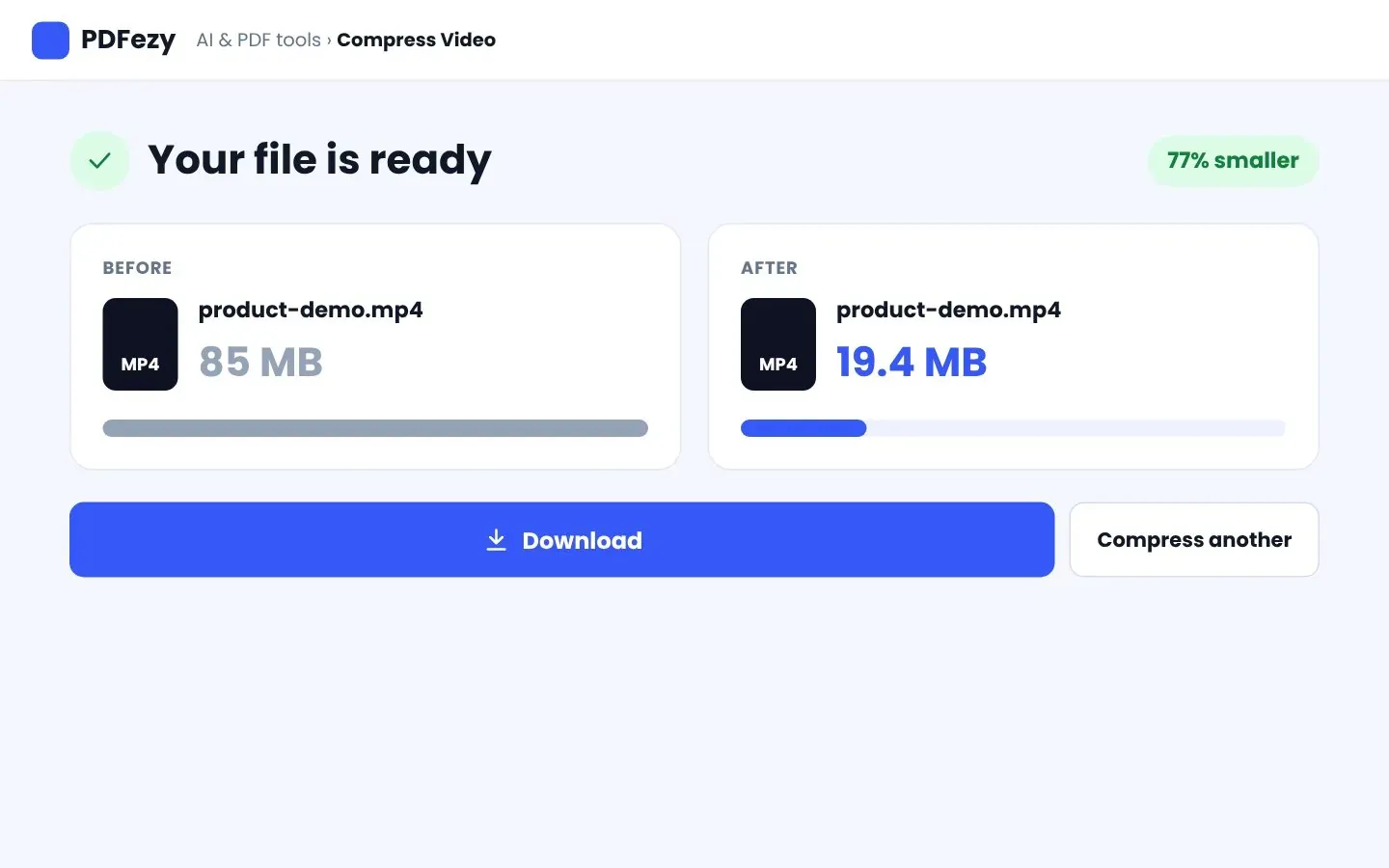
Videos vom Smartphone sind groß: Ein typischer Clip von gut einer Minute in 1080p kann rund 85 MB haben. Die meisten Clips müssen also komprimiert werden, bevor sie in eine E-Mail passen.
So komprimieren Sie ein Video mit PDFezy
- Öffnen Sie Video komprimieren und laden Sie Ihr Video hoch (bis 100 MB). MP4, MOV, MKV, AVI, WebM und andere gängige Formate werden unterstützt.
- Legen Sie fest, wie klein es werden soll: Tippen Sie auf Email, Messaging oder Social media, geben Sie eine Zielgröße in MB ein oder wählen Sie Smaller file, Balanced oder Best quality. Sie können die Auflösung auch auf 1080p, 720p oder 480p verringern.
- Prüfen Sie die geschätzte Größe und starten Sie.
- Laden Sie Ihr kleineres Video herunter und sehen Sie, wie viel Speicherplatz Sie gespart haben.
So bleibt das Bild scharf
- Starten Sie mit Balanced. Für die meisten Videos ist das die richtige Wahl.
- Senken Sie zuerst die Auflösung, dann die Qualität. Ein 1080p-Video in guter Qualität sieht besser aus als ein stark komprimiertes 4K-Video.
- Komprimieren Sie immer das Original. Eine bereits komprimierte Datei wird beim erneuten Komprimieren schneller unscharf.
- Bewahren Sie Ihr Original auf. Komprimierung lässt sich nicht rückgängig machen.
Wenn Komprimieren nicht reicht
Wenn ein langes Video ein enges Limit nicht unterschreitet, ohne schlecht auszusehen, kürzen Sie es zuerst im Video-Editor von PDFezy oder teilen Sie stattdessen einen Link: Laden Sie das Video in einen Cloud-Speicher hoch und senden Sie den Link. Gmail bietet bei großen Dateien automatisch einen Google-Drive-Link an.
Häufig gestellte Fragen
Verschlechtert das Komprimieren die Videoqualität?
Ein wenig, aber entfernt werden vor allem Details, die Sie auf dem Smartphone oder Laptop gar nicht sehen. Starten Sie mit Balanced und prüfen Sie das Ergebnis.
Wie komprimiere ich ein Video auf eine bestimmte Größe?
Geben Sie die gewünschte Größe ein, zum Beispiel 25 MB, und das Tool passt das Video daran an.
Kann ich ein Video auf dem Smartphone komprimieren?
Ja. Video komprimieren funktioniert im Browser Ihres Smartphones, ohne Installation.
Kann ich ein Video mehrmals komprimieren?
Ja, aber bei jedem Durchgang gehen weitere Details verloren. Ist das erste Ergebnis zu groß, nehmen Sie wieder das Original und wählen eine kleinere Größe.