
Auf dieser Seite
Kurze Antwort
Laden Sie das PDF in ein Tool zum Teilen hoch, wählen Sie die gewünschten Seiten oder Bereiche (zum Beispiel 1–3 und 8–10) und laden Sie die neuen Dateien herunter. Öffnen Sie auf PDFezy PDF teilen, wählen Sie Ihre Seiten aus und teilen Sie das PDF. Das ist kostenlos und ohne Anmeldung möglich.
Wozu ein PDF teilen?
- Nur die relevanten Seiten eines langen Vertrags oder Berichts senden.
- Eine große Datei unter ein Upload-Limit bringen, indem Sie sie in Teile zerlegen.
- Einen gescannten Stapel Dokumente in einzelne Dateien aufteilen.
- Ein Kapitel aus einem Buch oder Handbuch herauslösen.
Methode 1: PDF online mit PDFezy teilen
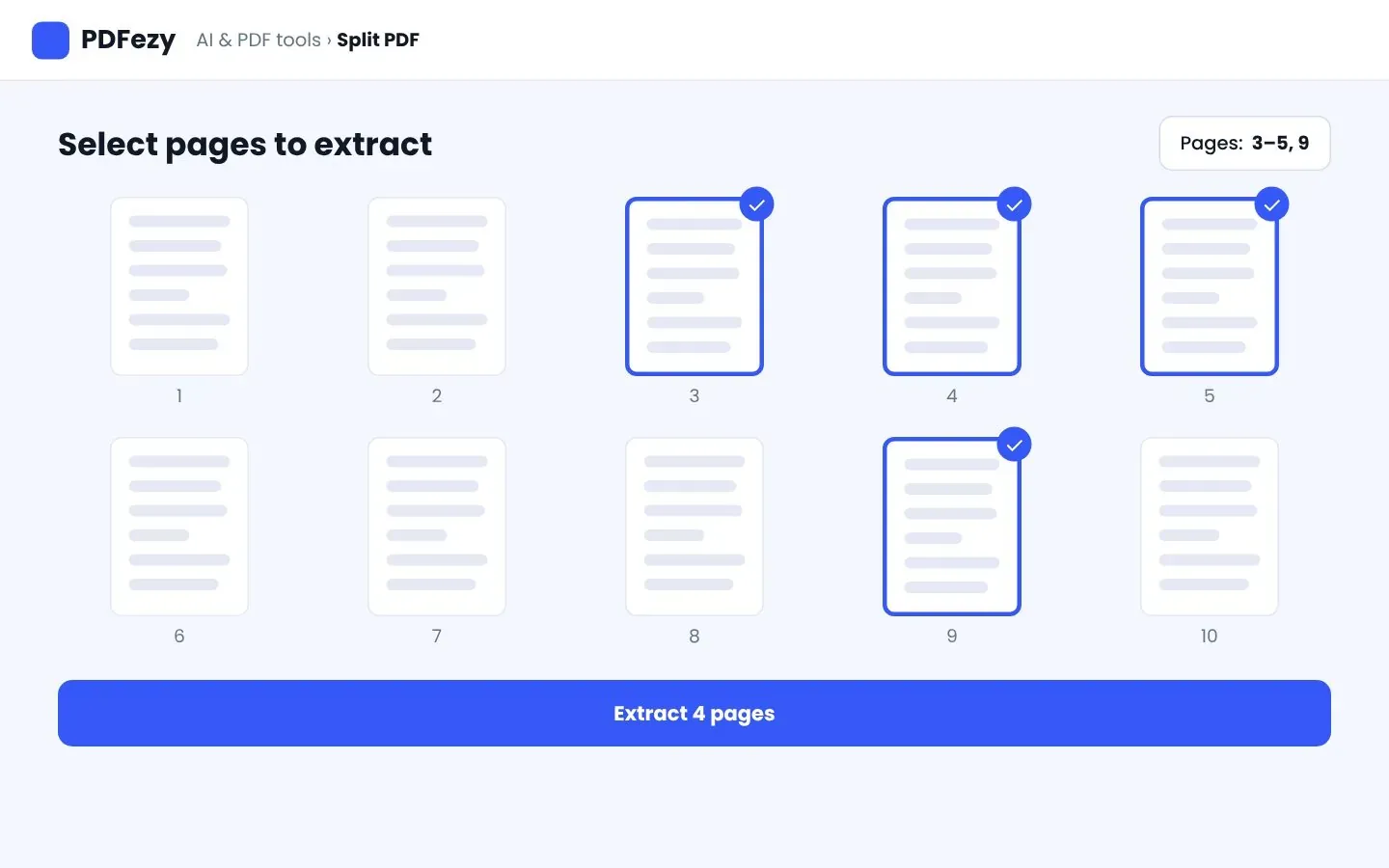
- Öffnen Sie PDF teilen und laden Sie Ihre Datei hoch.
- Wählen Sie die gewünschten Seiten oder Seitenbereiche.
- Geben Sie Ihre Bereiche ein, zum Beispiel
1-3, 8-10. - Teilen Sie das PDF und laden Sie die neue Datei bzw. die neuen Dateien herunter.
PDFezy im Vergleich mit anderen Online-Tools
| Tool | Kostenlose Nutzung | Gut zu wissen |
|---|---|---|
| PDFezy | Kostenlos, ohne Anmeldung | Bis 100 MB pro Upload |
| Smallpdf | Kostenloser Tarif mit kleinem Tageslimit für Aufgaben | Pro hebt die Limits auf |
| iLovePDF | Kostenloser Tarif mit begrenzter Dokumentverarbeitung | Premium bietet unbegrenzte Verarbeitung |
| PDF24 Tools | Kostenlos ohne Nutzungslimits, ohne Anmeldung (werbefinanziert) | Bietet auch eine kostenlose Windows-App |
| Sejda | Kostenlos mit Seiten- und Stundenlimits, ohne Anmeldung | Viele Optionen zum Teilen, etwa alle X Seiten |
Für einmaliges Teilen eignet sich jedes dieser Tools. Bei langen Dateien oder häufiger Nutzung prüfen Sie zuerst die kostenlosen Seiten- und Aufgabenlimits.
Teilen oder Seiten löschen?
Wenn Sie eine Datei behalten, aber einige Seiten entfernen möchten, nutzen Sie stattdessen Seiten löschen. Teilen Sie das PDF, wenn Sie separate Dateien brauchen.
Tipps zur Auswahl der Seitenbereiche
- Prüfen Sie die Seitenzahlen in Ihrem PDF-Reader, nicht die auf den Seiten gedruckten Zahlen. Sie weichen wegen Deckblatt und Vorspann oft voneinander ab.
- Verwenden Sie Kommas für getrennte Bereiche und Bindestriche für zusammenhängende:
1-3, 5, 9-12. - Benennen Sie die neuen Dateien eindeutig, damit Sie wissen, welche welche ist.
Häufig gestellte Fragen
Verschlechtert das Teilen die Qualität?
Nein. Die Seiten werden unverändert kopiert.
Kann ich ein PDF nach Dateigröße teilen?
Teilen Sie es nach Seitenbereichen und prüfen Sie die Größe jeder Datei. Ist ein Teil noch zu groß, verkleinern Sie ihn mit PDF komprimieren.
Wie füge ich geteilte Dateien wieder zusammen?
Mit PDF zusammenführen.
Kann ich ein gescanntes PDF teilen?
Ja. Gescannte Seiten lassen sich wie alle anderen teilen.