
Auf dieser Seite
Kurze Antwort
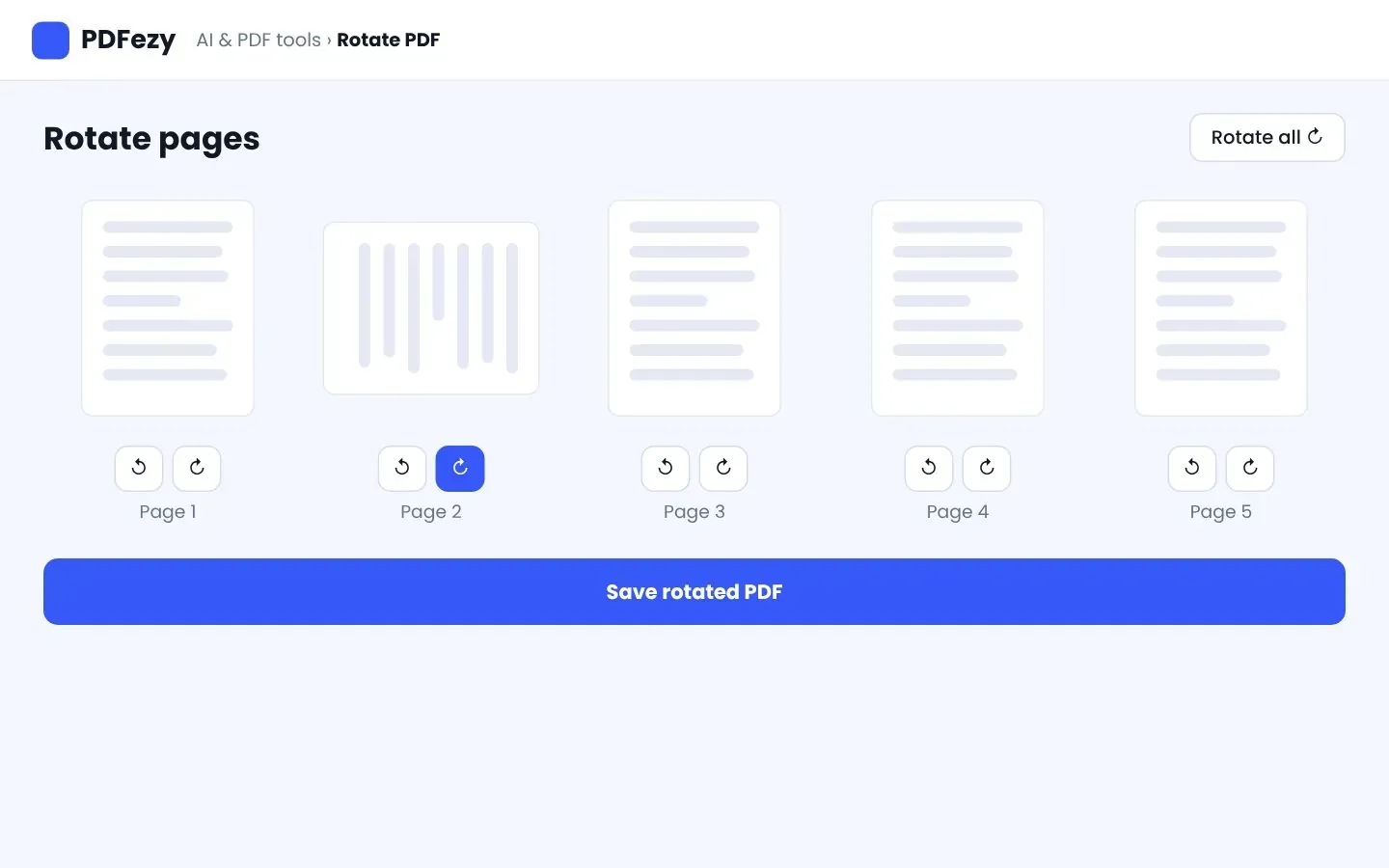
Laden Sie das PDF in ein Tool zum Drehen hoch, drehen Sie die Seiten, die quer oder auf dem Kopf stehen, und laden Sie die neue Datei herunter. Die Drehung wird im PDF gespeichert, sodass es sich bei allen richtig herum öffnet. Nutzen Sie auf PDFezy PDF drehen.
Warum die Drehung „nicht gespeichert wird“
Die meisten PDF-Viewer, auch Browser, haben eine Drehen-Schaltfläche, die nur Ihre Ansicht ändert. Schließen Sie die Datei, liegt sie wieder quer, und alle, denen Sie sie senden, sehen die ursprüngliche Ausrichtung. Damit die Korrektur bleibt, muss die Drehung in die Datei geschrieben werden.
Methode 1: PDF-Seiten online mit PDFezy drehen
- Öffnen Sie PDF drehen und laden Sie Ihr PDF hoch.
- Drehen Sie die Seiten, die quer oder auf dem Kopf stehen.
- Laden Sie das gedrehte PDF herunter.
- Öffnen Sie es und prüfen Sie, ob jede Seite aufrecht steht.
Andere Online-Tools zum Drehen von PDFs
Smallpdf, iLovePDF, PDF24 Tools, Sejda und Adobe Acrobat Online drehen alle PDF-Seiten und speichern die Änderung. PDF24 ist kostenlos und ohne Nutzungslimits; Smallpdf, iLovePDF und Sejda begrenzen die kostenlose Nutzung pro Tag oder pro Stunde, und Adobe erlaubt eine kostenlose Aufgabe ohne Anmeldung und begrenzt sein Dreh-Tool auf 100 Seiten. Wie PDFezy schreiben alle die Drehung in die Datei, anders als die Drehen-Schaltfläche in einem PDF-Viewer.
Gescannte Dokumente drehen
Scanner und Smartphone-Apps speichern manche Seiten oft quer, besonders wenn ein Dokument Seiten im Hoch- und Querformat mischt. Drehen Sie sie, bevor Sie:
- Dateien mit PDF zusammenführen kombinieren, damit die Gesamtdatei einheitlich ist.
- PDF-OCR ausführen, denn OCR liest aufrechten Text am besten.
- die Datei an jemanden senden, der sie ausdrucken wird.
Überlassen Sie es PDFezy AI
Bei vielen Seiten beschreiben Sie die Aufgabe einfach: Geben Sie im AI PDF Assistant „Drehe alle Seiten im Querformat und füge Seitenzahlen hinzu“ ein. Der Assistent zeigt Ihnen den Plan und führt ihn dann aus.
Häufig gestellte Fragen
Verändert das Drehen die Qualität?
Nein. Die Seiten werden gedreht, nicht als Bilder neu gespeichert.
Warum wird mein PDF trotz Drehen quer gedruckt?
Prüfen Sie die Ausrichtungseinstellung Ihres Druckers; manche Drucker drehen Seiten automatisch.