
En esta página
El flujo de trabajo en resumen
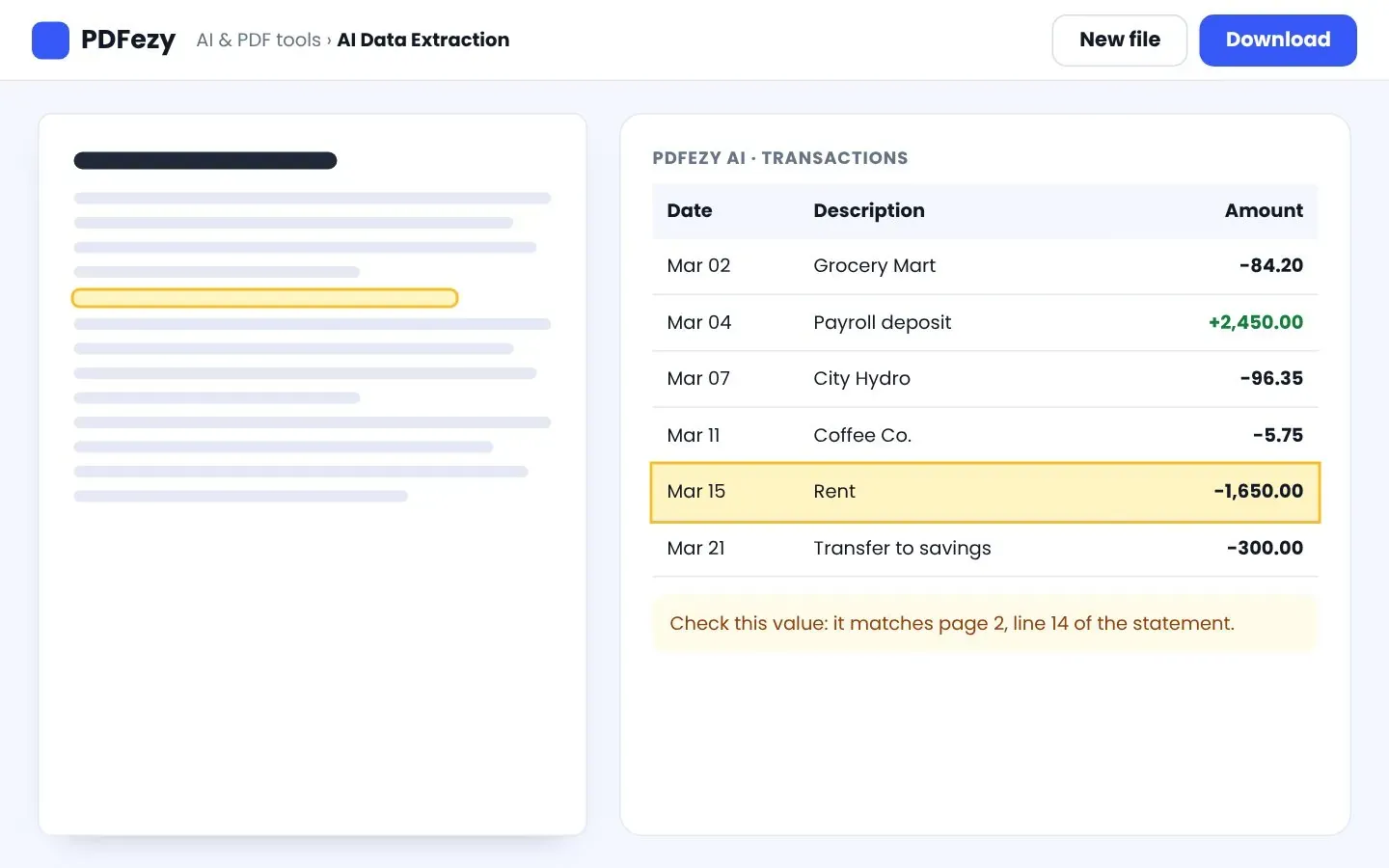
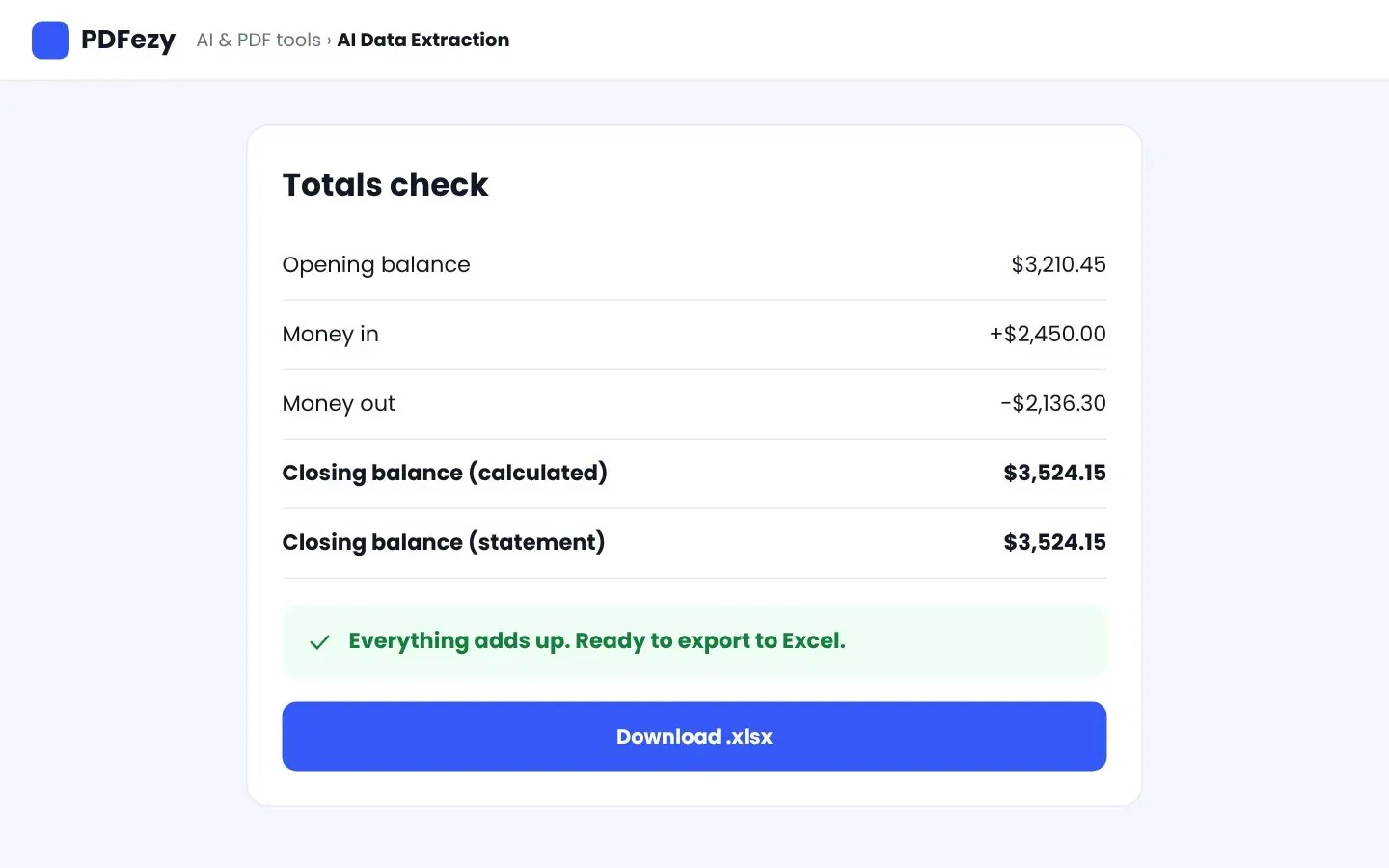
Sube el extracto en PDF a un extractor de datos con IA, revisa los movimientos que encuentra y descarga Excel o CSV. AI Data Extraction de PDFezy reúne todos los movimientos de todas las páginas en una sola tabla, hace una comprobación de totales para confirmar que no falta nada y resalta cualquier valor del que no esté tan seguro para que puedas corregirlo antes.
Pensado para
Finanzas y contabilidadHerramientas de este flujo
Por qué te conviene tener los extractos en una hoja de cálculo
- Para hacer un presupuesto o controlar el gasto por categoría.
- Para llevar la contabilidad y la conciliación de una pequeña empresa.
- Para preparar la documentación de los impuestos o para quien lleve tu contabilidad.
- Para solicitar una hipoteca, un alquiler o un préstamo en el que te pidan un resumen de gastos.
Muchos bancos solo ofrecen los movimientos antiguos como extractos en PDF, y al copiar desde un PDF las columnas se desordenan.
Cómo convertir un extracto con PDFezy
- Abre AI Data Extraction y sube tu extracto: PDF, JPG o PNG de hasta 100 MB. También sirven escaneos y fotos hechas con el móvil.
- Revisa la tabla. Los valores con poca confianza aparecen resaltados.
- Mira el resultado de la comprobación de totales, que indica si las líneas cuadran.
- Haz clic en cualquier valor o celda para corregirlo.
- Descarga Excel para presupuestos, CSV para importarlo en un programa de contabilidad o JSON para scripts y automatizaciones. Tus correcciones se incluyen.
Revisa los datos de tu extracto en 2 minutos
- Compara los totales con los saldos inicial y final del extracto.
- Cuenta los movimientos de una página y compáralos con la tabla.
- Revisa las fechas por si el día y el mes están invertidos, sobre todo si tu banco es de otro país.
- Revisa los signos: los cargos y los abonos deben estar en las columnas correctas o tener el signo correcto.
Ordena los datos en Excel
- Añade una columna Categoría y usa filtros o una tabla dinámica para sumar el gasto por categoría.
- Convierte el texto en números si Excel trata los importes como texto: Datos → Texto en columnas → Finalizar.
- Combina varios meses apilando la tabla de cada mes y eliminando las filas de encabezado repetidas.
Antes de subir un extracto bancario
Los extractos contienen números de cuenta, direcciones e historial de gastos. Comprueba cuánto tiempo guarda los archivos la herramienta: en PDFezy, los archivos de invitados se eliminan a las 2 horas, y los de usuarios con sesión iniciada, a las 48 horas. Si vas a compartir el resultado con alguien, elimina antes los números de cuenta con AI PDF Redaction.
Alternativas
- La exportación CSV de tu banco. Muchas webs de banca online permiten descargar directamente los movimientos recientes en CSV. Compruébalo primero.
- Los programas de contabilidad con conexión bancaria se conectan a tu banco automáticamente.
- Los conversores PDF a Excel funcionan con extractos limpios, pero no comprueban los totales. Consulta Cómo convertir una tabla de PDF a Excel.
Preguntas frecuentes
¿Funciona con extractos de varias páginas?
Sí. Todos los movimientos de todas las páginas salen en una sola tabla.
¿Funciona con cualquier banco?
El diseño de los extractos cambia de un banco a otro, así que revisa la comprobación de totales y una página de movimientos antes de fiarte del archivo.
¿Puedo convertir un extracto escaneado o fotografiado?
Sí, en PDF, JPG o PNG.
¿Es gratis?
Sí. Puedes empezar gratis sin registrarte. Las herramientas de IA de PDFezy tienen límites de uso que los planes de pago amplían.