
En esta página
Respuesta rápida
Usa un conversor específico de PDF a Word, que reconstruye párrafos, tablas e imágenes como contenido editable de Word. Sube el PDF a PDF a Word de PDFezy, descarga el .docx y revisa las tablas y los saltos de página. Si el PDF es un escaneo, pasa primero el OCR para que haya texto real que convertir.
Por qué se rompe el formato al convertir un PDF
Un PDF registra exactamente dónde está cada fragmento de texto y cada imagen en la página. No guarda «esto es un párrafo» o «esto es una tabla» como hace Word. Un conversor tiene que deducirlo, y puede equivocarse cuando:
- El diseño es complejo. Las columnas múltiples, los cuadros de texto, las barras laterales y las imágenes superpuestas son difíciles de reconstruir.
- Las tablas no tienen líneas. Sin bordes, puede que el conversor no vea dónde empiezan y terminan las columnas.
- El PDF es un escaneo. Una página escaneada es una imagen, así que no hay texto que convertir hasta que el OCR lo lee.
- Las fuentes no están en tu equipo. Word las sustituye por otra fuente, lo que cambia los saltos de línea y el espaciado.
Método 1: usa un conversor online de PDF a Word
- Abre PDF a Word en PDFezy.
- Sube tu PDF.
- Elige DOCX (para editarlo en Word o Google Docs) o DOC (el formato antiguo de Word), cambia el nombre del archivo si quieres y descárgalo.
- Ábrelo en Word y revisa las tablas, los encabezados y los saltos de página.
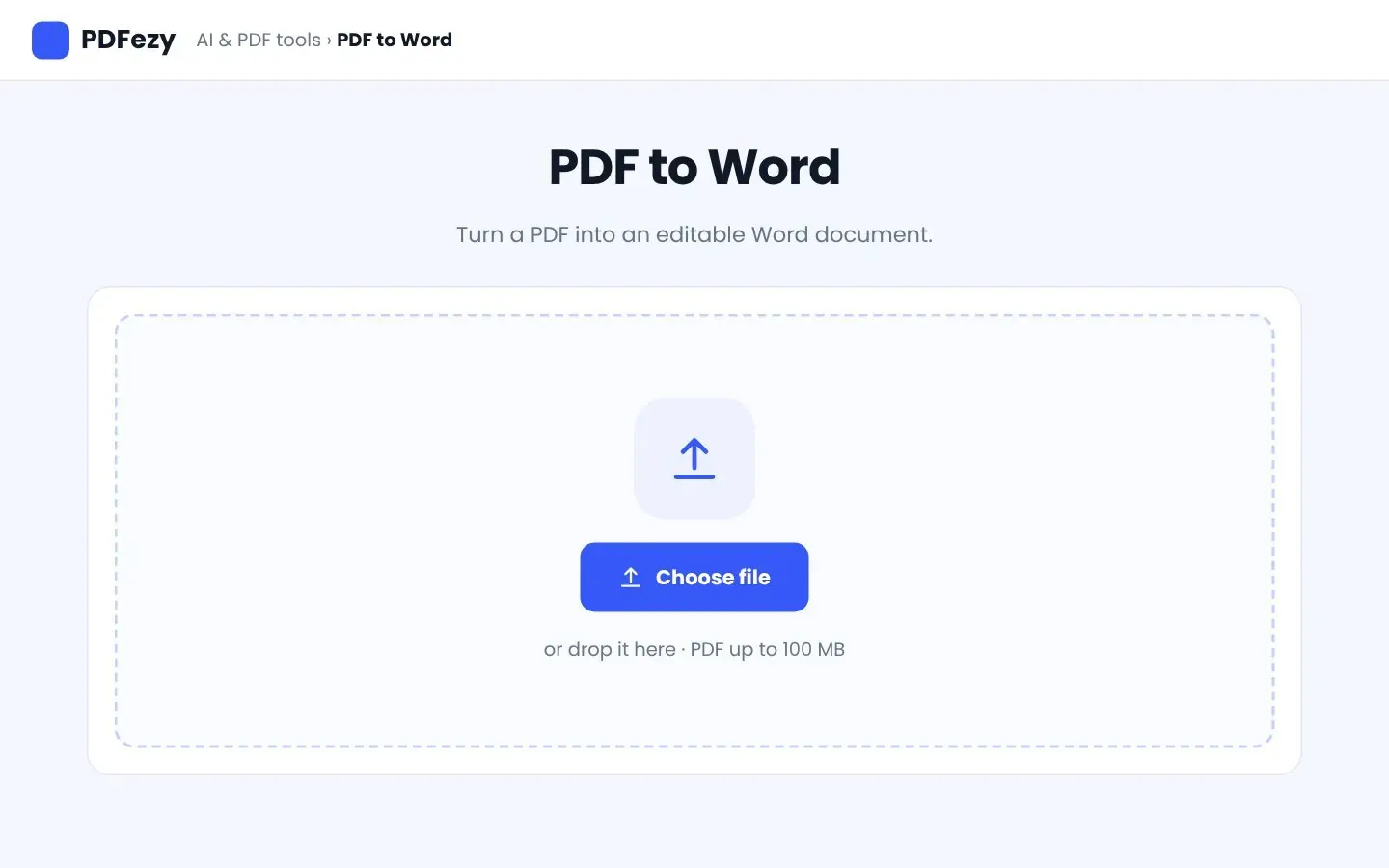
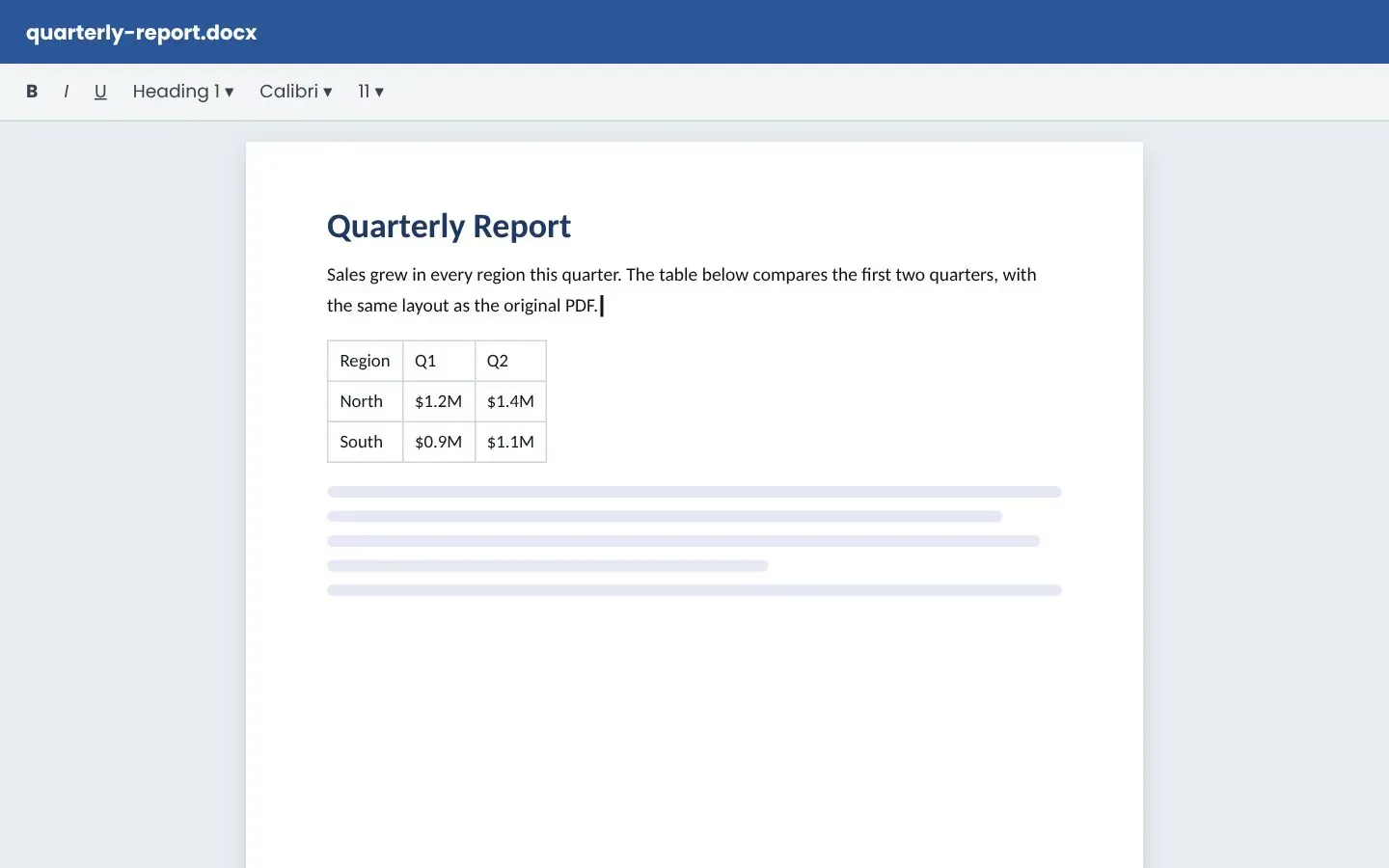
Funciona en cualquier dispositivo y da el mejor resultado con la mayoría de los documentos de empresa.
PDFezy frente a otros conversores de PDF a Word
| Herramienta | Uso gratuito | Conviene saber |
|---|---|---|
| PDFezy | Gratis, sin necesidad de registrarte | DOCX o DOC, además de Excel, PowerPoint, JPG y más desde la misma pantalla |
| Smallpdf | Plan gratuito con un pequeño límite diario de tareas | Pro elimina los límites |
| iLovePDF | Plan gratuito con procesamiento de documentos limitado | El OCR para archivos escaneados es una función Premium |
| PDF24 Tools | Gratis sin límites de uso ni registro (con publicidad) | También ofrece una app gratuita para Windows |
| Adobe Acrobat Online | Una tarea gratis sin iniciar sesión | Para más conversiones necesitas una cuenta de Adobe o un plan de pago |
Todos manejan bien los documentos de texto sencillos. La diferencia se nota en los diseños complejos, así que, uses la herramienta que uses, abre el resultado y revisa las tablas y los saltos de página.
Cómo solucionar los problemas habituales después de convertir
- La tabla se ve mal. Si las celdas han salido como cuadros de texto separados, prueba a convertir solo la tabla a Excel con PDF a Excel y luego pégala de nuevo en Word.
- Las fuentes han cambiado. Instala la fuente original si la tienes, o selecciónalo todo y aplica una sola fuente para un aspecto limpio.
- Saltos de página raros. Activa las marcas de formato (el botón ¶ de Word) y elimina los saltos de sección y de página sobrantes.
- El texto está en cuadros. Copia el texto de cada cuadro y pégalo como texto sin formato en el cuerpo principal.
- No se puede editar nada. Probablemente el PDF es un escaneo. Pasa primero el OCR.
Preguntas frecuentes
¿Convertir un PDF a Word es gratis?
Sí. PDF a Word de PDFezy es gratis, sin registro y sin instalar nada.
¿Puedo convertir a Word un PDF escaneado?
Sí, después de que el OCR convierta las imágenes de las páginas en texto.
¿El archivo convertido se verá exactamente igual que el PDF?
Los documentos sencillos quedan muy parecidos. Los diseños complejos pueden necesitar unos minutos de retoques.
¿Cómo vuelvo a convertir un Word a PDF?
Usa Word a PDF o elige Guardar como → PDF en Word.