
En esta página
Respuesta rápida
Si el PDF es sobre todo tablas, usa un conversor de PDF a Excel para convertir cada tabla en celdas de hoja de cálculo. Para facturas, recibos o extractos bancarios, usa un extractor con IA que pase las partidas a filas limpias y compruebe los totales. En PDFezy, eso es PDF a Excel o AI Data Extraction.
Por qué no funciona copiar y pegar
Un PDF no guarda las tablas como filas y columnas. Guarda cada número en una posición de la página. Al copiar, obtienes el texto en orden de lectura, así que una tabla de cinco columnas se pega en Excel como una sola columna larga, o como filas con los valores fuera de sitio.
Qué herramienta usar
| Tu PDF | Usa | Por qué |
|---|---|---|
| Informes, listas de precios y calendarios con tablas claras | PDF a Excel | Convierte páginas completas con sus tablas |
| Facturas, recibos, extractos bancarios | AI Data Extraction | Detecta los campos y todas las partidas, con comprobación de totales |
| Tabla escaneada | Cualquiera de las dos, después del OCR; AI Data Extraction lee escaneos y fotos directamente | Los escaneos no tienen texto hasta que se leen |
Método 1: conversor de PDF a Excel
- Abre PDF a Excel y sube tu PDF.
- Convierte y descarga el archivo .xlsx.
- Ábrelo en Excel o Google Sheets y revisa las columnas de cada tabla.
Método 2: AI Data Extraction para facturas y extractos
- Abre AI Data Extraction y sube un PDF, JPG o PNG de hasta 100 MB.
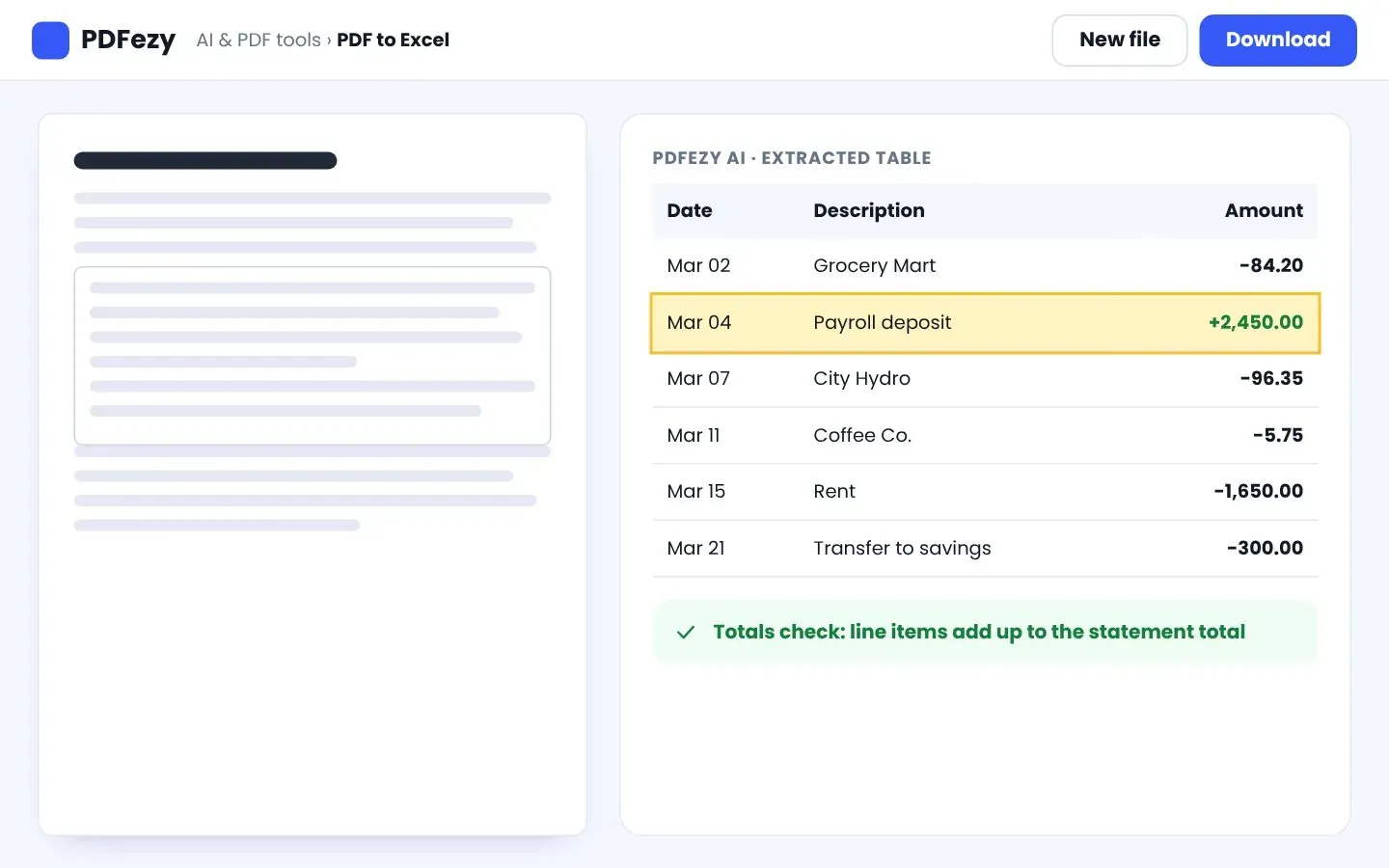
- Revisa el resultado. Los valores de los que la IA está menos segura aparecen resaltados, y una comprobación de totales indica si las líneas cuadran.
- Haz clic en cualquier valor o celda para corregirlo.
- Descarga en Excel, CSV o JSON, con tus correcciones incluidas.
Otros conversores online de PDF a Excel
Smallpdf, iLovePDF, PDF24 Tools y Adobe Acrobat Online también convierten tablas de PDF a Excel. PDF24 es gratis sin límites de uso; Smallpdf e iLovePDF limitan el uso gratuito, y Adobe permite una tarea gratis sin iniciar sesión. Para extractos, facturas y recibos, AI Data Extraction es la mejor opción, porque comprueba los totales y te permite corregir valores antes de descargar.
Cómo solucionar los problemas habituales
- Números guardados como texto. Selecciona la columna y usa Datos → Texto en columnas → Finalizar, o multiplícala por 1.
- Celdas de encabezado combinadas. Sepáralas y rellena los encabezados para que cada columna tenga un solo nombre.
- Una tabla dividida entre varias páginas. Copia la segunda parte debajo de la primera y elimina la fila de encabezado repetida.
- Símbolos de moneda y comas. Usa Buscar y reemplazar para quitarlos antes de calcular.
- Fechas incorrectas. Revisa el orden de día y mes; la configuración regional puede invertirlos.
Preguntas frecuentes
¿Puedo convertir a Excel una tabla escaneada?
Sí. AI Data Extraction lee escaneos y fotos del móvil; para PDF a Excel, pasa antes OCR de PDF.
¿Se conservan las fórmulas?
No. Los PDF contienen valores, no fórmulas. Añade las fórmulas después de convertir.
¿Puedo exportar a Google Sheets?
Descarga Excel o CSV y ábrelo en Google Sheets.