
En esta página
En resumen
Un PDF escaneado es una imagen de cada página, así que no hay texto en el que buscar. El OCR (reconocimiento óptico de caracteres) lee las palabras de esas imágenes y añade texto real al archivo. Sube tu escaneo a OCR de PDF, ejecútalo y descarga un PDF en el que puedes buscar, seleccionar y copiar texto.
Lo que aprenderás
Cómo saber si tu PDF está escaneado
Ábrelo e intenta seleccionar una palabra. Si no puedes resaltar palabras sueltas, o Ctrl+F (Cmd+F) no encuentra nada de lo que ves en la página, es un escaneo formado solo por imágenes. Las apps de escaneo del móvil, las fotocopiadoras de oficina y los faxes suelen generar este tipo de PDF.
Qué hace el OCR
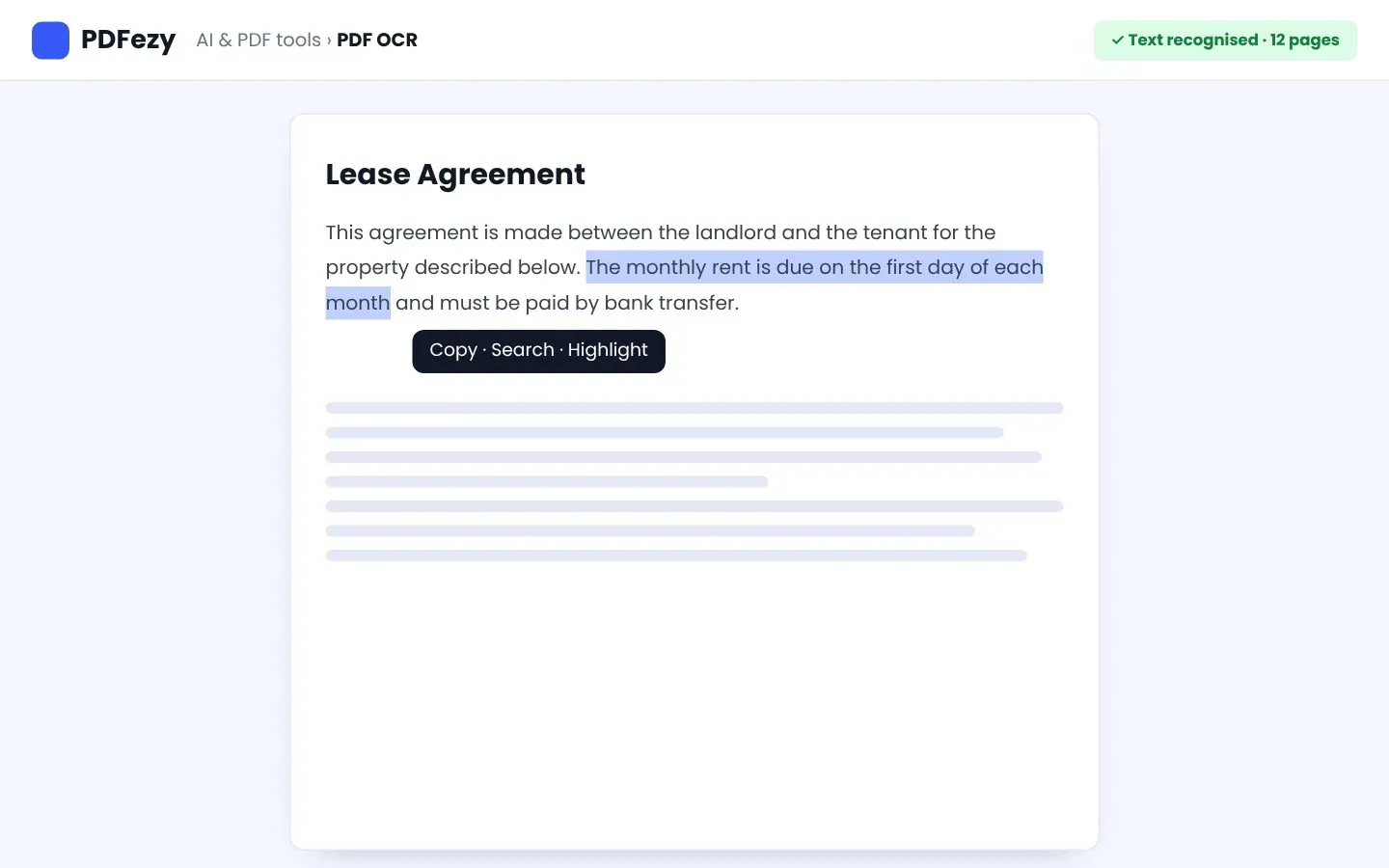
El OCR analiza la imagen de cada página, reconoce las letras y las palabras, y coloca una capa de texto invisible detrás de la imagen, en las posiciones correctas. La página se ve igual, pero ahora puedes:
- Buscar palabras con Ctrl+F.
- Seleccionar y copiar texto.
- Hacer que los lectores de pantalla lo lean en voz alta.
- Convertirlo a Word o Excel y obtener texto editable.
- Usar herramientas de IA para resumirlo o hacerle preguntas.
Cómo pasar el OCR con PDFezy
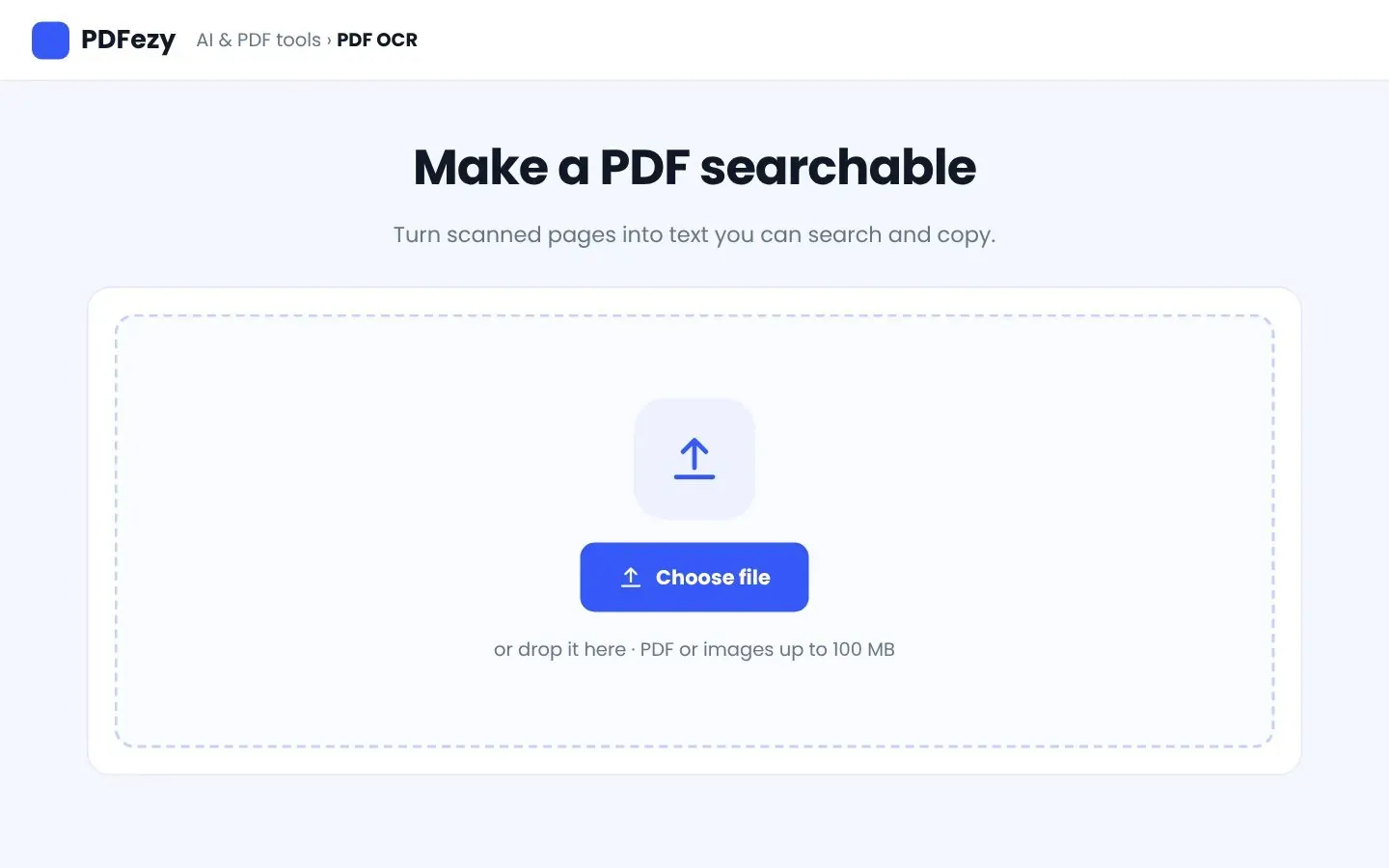
- Abre OCR de PDF.
- Sube tu PDF escaneado.
- Ejecuta el OCR y descarga el PDF con texto buscable.
- Pruébalo: pulsa Ctrl+F y busca una palabra de la página.
Cómo obtener mejores resultados con el OCR
- Escanea a 300 DPI. Con menos, el texto pequeño puede quedar borroso; con más, los archivos son grandes y apenas mejora.
- Mantén las páginas rectas. Gira primero las páginas que estén de lado con Girar PDF.
- Buen contraste. El texto negro sobre papel blanco es lo que mejor se lee. El papel descolorido o de color provoca errores.
- Elige el idioma correcto. El OCR usa las reglas del idioma para reconocer las palabras.
- Revisa los números. El OCR puede confundir 0 y O, 1 y l, o 5 y S. Revisa bien los importes y las fechas.
Lo que el OCR no hace bien
La escritura a mano, la letra muy pequeña, los sellos sobre el texto y las páginas muy deterioradas suelen salir con errores. Las tablas pueden reconocerse como texto pero perder sus columnas; para ellas, prueba AI Data Extraction, que pasa las tablas y las partidas a Excel.
¿Siempre necesitas un paso de OCR aparte?
No con todas las herramientas. Las herramientas de IA de PDFezy, como Summarize PDF, Chat with PDF y Translate PDF, pasan el OCR automáticamente en las páginas escaneadas. Usa OCR de PDF cuando quieras el propio PDF con texto buscable.
Preguntas frecuentes
¿El OCR es gratis en PDFezy?
Sí. OCR de PDF se puede usar gratis sin registrarte.
¿El OCR cambia el aspecto de mi PDF?
No. La capa de texto es invisible; la imagen de la página no cambia.
¿El OCR puede leer escritura a mano?
La letra de imprenta clara, a veces; la cursiva, rara vez. Cuenta con tener que revisarlo con atención.
¿Puedo convertir un PDF escaneado a Word?
Sí. Primero pasa el OCR y después usa PDF a Word.