
En esta página
Respuesta rápida
Sube el PDF a una herramienta para girarlo, gira las páginas que estén de lado o al revés y descarga el archivo nuevo. El giro se guarda en el PDF, así que se abre en la orientación correcta para todo el mundo. En PDFezy, usa Girar PDF.
Por qué el giro «no se guarda»
La mayoría de los visores de PDF, incluidos los navegadores, tienen un botón de girar que solo cambia tu vista. Cierras el archivo y vuelve a estar de lado, y cualquiera a quien se lo envíes ve la orientación original. Para arreglarlo de forma definitiva, el giro tiene que escribirse en el archivo.
Método 1: gira páginas de un PDF online con PDFezy
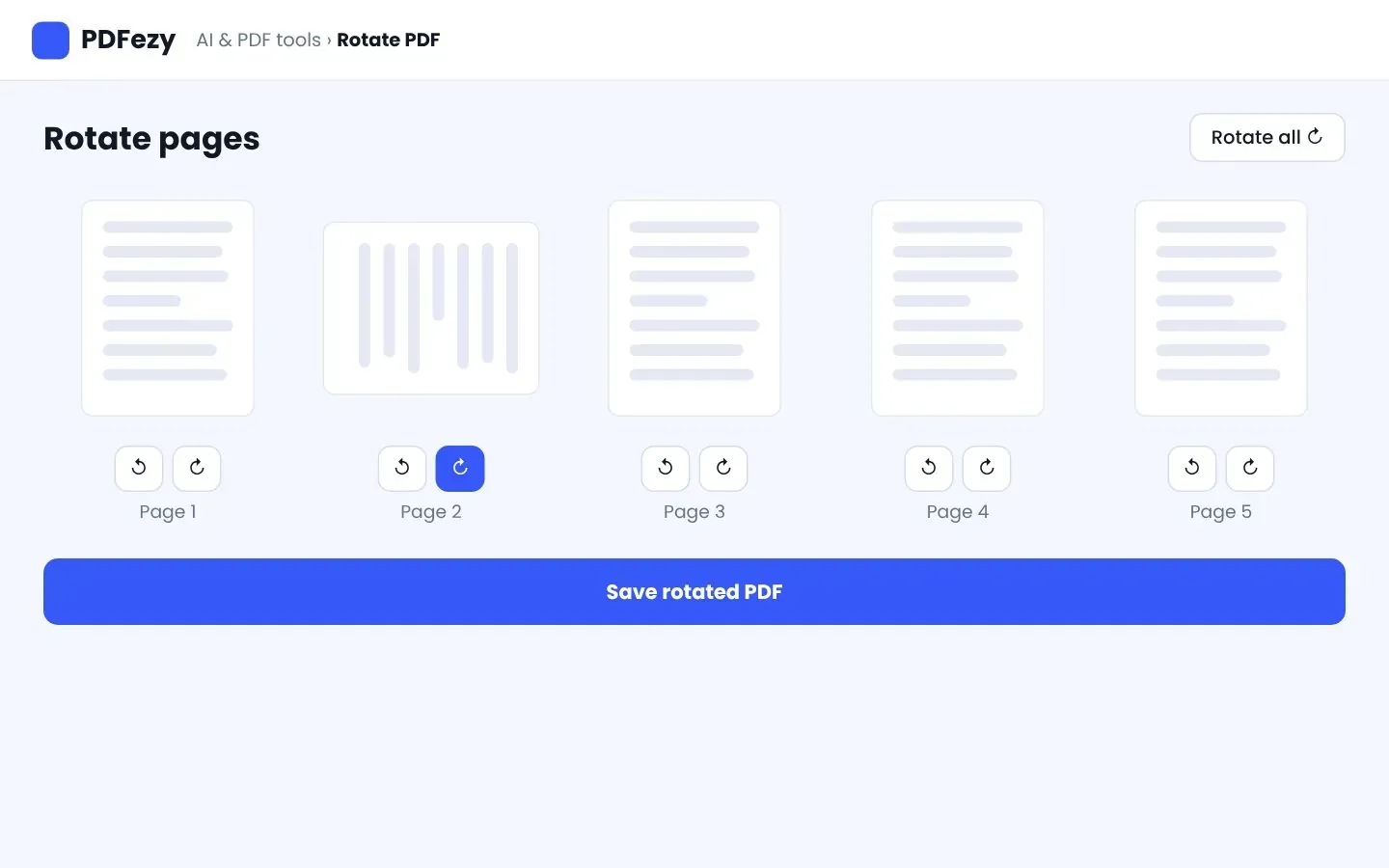
- Abre Girar PDF y sube tu PDF.
- Gira las páginas que estén de lado o al revés.
- Descarga el PDF girado.
- Ábrelo para comprobar que todas las páginas están derechas.
Otras herramientas online para girar PDF
Smallpdf, iLovePDF, PDF24 Tools, Sejda y Adobe Acrobat Online giran páginas de PDF y guardan el cambio. PDF24 es gratis sin límites de uso; Smallpdf, iLovePDF y Sejda limitan el uso gratuito por día o por hora, y Adobe permite una tarea gratis sin iniciar sesión y limita su herramienta de giro a 100 páginas. Igual que PDFezy, todas escriben el giro en el archivo, a diferencia del botón de girar de un visor de PDF.
Girar documentos escaneados
Los escáneres y las apps del móvil suelen guardar algunas páginas de lado, sobre todo cuando un documento mezcla páginas verticales y horizontales. Gíralas antes de:
- Fusionar archivos con Fusionar PDF, para que el archivo combinado sea uniforme.
- Pasar OCR de PDF, porque el OCR lee mejor el texto derecho.
- Enviar el archivo a alguien que vaya a imprimirlo.
Deja que la IA de PDFezy lo haga
Si son muchas páginas, describe la tarea: en AI PDF Assistant, escribe «Gira todas las páginas horizontales y añade números de página». Te muestra el plan y luego lo ejecuta.
Preguntas frecuentes
¿Girar cambia la calidad?
No. Las páginas se giran, no se vuelven a guardar como imágenes.
¿Por qué mi PDF se imprime de lado incluso después de girarlo?
Revisa el ajuste de orientación de la impresora; algunas impresoras giran las páginas automáticamente.