
Nesta página
Resposta rápida
Para um PDF formado principalmente por tabelas, use um conversor de PDF para Excel que transforma cada tabela em células de planilha. Para notas fiscais, recibos ou extratos bancários, use um extrator com IA que organiza os itens em linhas limpas e confere os totais. No PDFezy, use o PDF para Excel ou o AI Data Extraction.
Por que copiar e colar não funciona
Um PDF não guarda as tabelas como linhas e colunas. Ele guarda cada número em uma posição da página. Quando você copia, recebe o texto na ordem de leitura, então uma tabela de cinco colunas vai parar no Excel como uma única coluna comprida ou como linhas com valores no lugar errado.
Qual ferramenta usar
| Seu PDF | Use | Por quê |
|---|---|---|
| Relatórios, listas de preços, cronogramas com tabelas bem definidas | PDF para Excel | Converte páginas inteiras e as tabelas delas |
| Notas fiscais, recibos, extratos bancários | AI Data Extraction | Identifica os campos e cada item de linha, com conferência de totais |
| Tabela digitalizada | Qualquer um dos dois, após o OCR; o AI Data Extraction lê digitalizações e fotos diretamente | Digitalizações não têm texto até serem lidas |
Método 1: conversor de PDF para Excel
- Abra o PDF para Excel e envie o seu PDF.
- Converta e baixe o arquivo .xlsx.
- Abra no Excel ou no Planilhas Google e confira as colunas de cada tabela.
Método 2: AI Data Extraction para notas fiscais e extratos
- Abra o AI Data Extraction e envie um PDF, JPG ou PNG de até 100 MB.
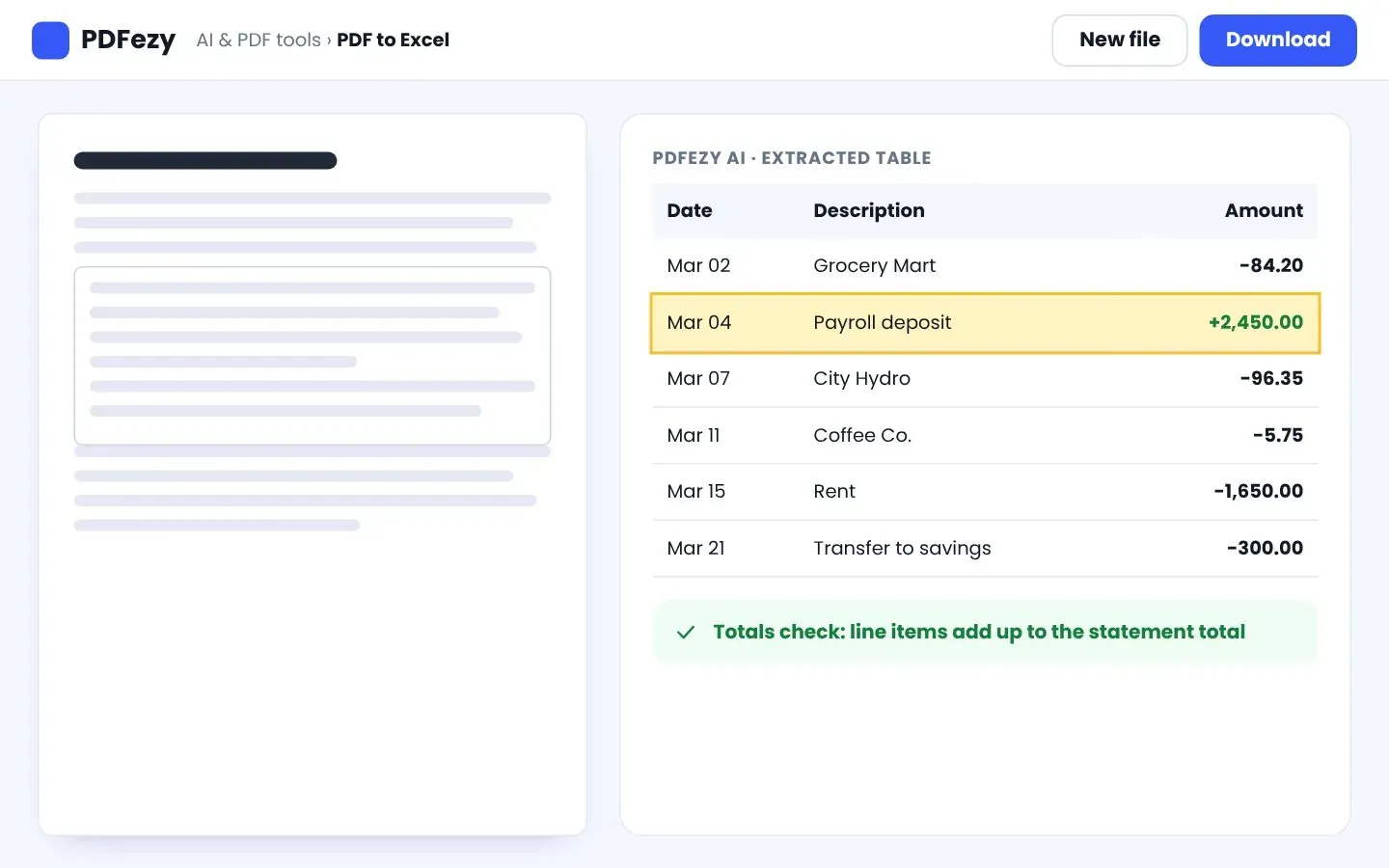
- Revise o resultado. Os valores sobre os quais a IA tem menos certeza aparecem destacados, e uma conferência de totais mostra se as linhas fecham.
- Clique em qualquer valor ou célula para corrigi-lo.
- Baixe em Excel, CSV ou JSON, com as suas correções incluídas.
Outros conversores on-line de PDF para Excel
O Smallpdf, o iLovePDF, o PDF24 Tools e o Adobe Acrobat Online também convertem tabelas de PDF para Excel. O PDF24 é grátis e sem limites de uso; o Smallpdf e o iLovePDF limitam o uso gratuito, e a Adobe permite uma tarefa grátis sem login. Para extratos, notas fiscais e recibos, o AI Data Extraction é a melhor opção, porque confere os totais e deixa você corrigir os valores antes de baixar.
Como corrigir problemas comuns
- Números armazenados como texto. Selecione a coluna e use Dados → Texto para Colunas → Concluir, ou multiplique por 1.
- Células de cabeçalho mescladas. Desfaça a mesclagem e preencha os cabeçalhos para que cada coluna tenha um nome.
- Uma tabela dividida entre páginas. Copie a segunda parte embaixo da primeira e exclua a linha de cabeçalho repetida.
- Símbolos de moeda e separadores de milhar. Use Localizar e Substituir para removê-los antes de fazer os cálculos.
- Datas erradas. Confira a ordem dia/mês; as configurações regionais podem inverter os dois.
Perguntas frequentes
Posso converter uma tabela digitalizada para Excel?
Sim. O AI Data Extraction lê digitalizações e fotos de celular; para o PDF para Excel, execute antes o OCR de PDF.
As fórmulas vêm junto?
Não. PDFs guardam valores, não fórmulas. Adicione as fórmulas depois da conversão.
Posso exportar para o Planilhas Google?
Baixe em Excel ou CSV e abra no Planilhas Google.