
Nesta página
Resposta rápida
Use um conversor específico de PDF para Word, que reconstrói parágrafos, tabelas e imagens como conteúdo editável do Word. Envie o PDF para o PDF para Word do PDFezy, baixe o .docx e confira as tabelas e as quebras de página. Se o PDF for uma digitalização, execute o OCR antes, para que haja texto de verdade para converter.
Por que a formatação quebra ao converter um PDF
Um PDF registra exatamente onde cada trecho de texto e cada imagem ficam na página. Ele não guarda "isto é um parágrafo" ou "isto é uma tabela", como o Word faz. O conversor precisa deduzir isso e pode errar quando:
- O layout é complexo. Várias colunas, caixas de texto, barras laterais e imagens sobrepostas são difíceis de reconstruir.
- As tabelas não têm linhas. Sem bordas, o conversor pode não perceber onde as colunas começam e terminam.
- O PDF é uma digitalização. Uma página digitalizada é uma imagem, então não há texto para converter até que o OCR o leia.
- As fontes não estão no seu computador. O Word troca por outra fonte, o que muda as quebras de linha e o espaçamento.
Método 1: use um conversor on-line de PDF para Word
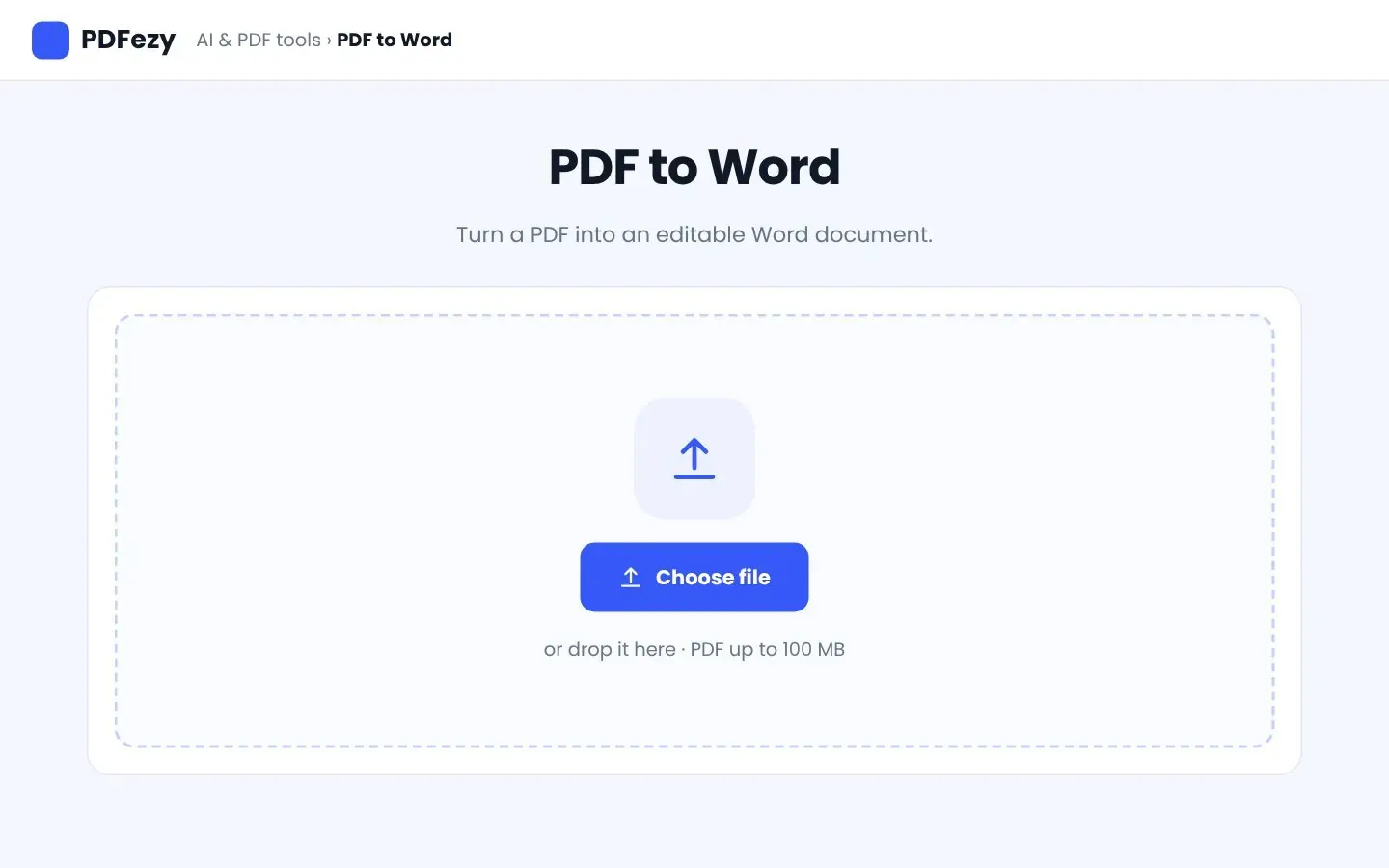
- Abra o PDF para Word no PDFezy.
- Envie o seu PDF.
- Escolha DOCX (para editar no Word ou no Google Docs) ou DOC (o formato antigo do Word), renomeie o arquivo se quiser e baixe-o.
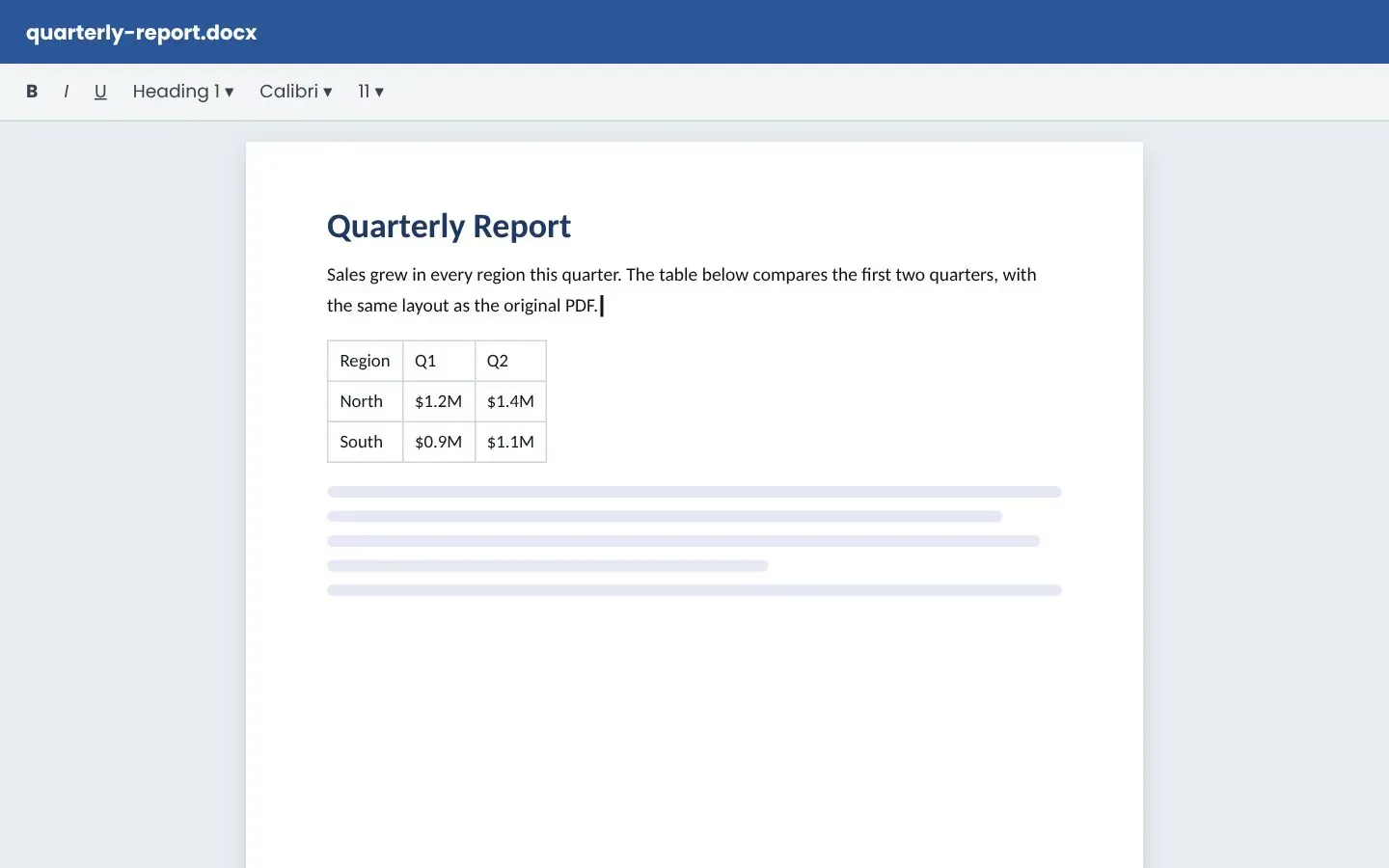
- Abra no Word e confira tabelas, cabeçalhos e quebras de página.
Isso funciona em qualquer dispositivo e dá o melhor resultado para a maioria dos documentos profissionais.
Como o PDFezy se compara a outros conversores de PDF para Word
| Ferramenta | Uso gratuito | Bom saber |
|---|---|---|
| PDFezy | Grátis, sem cadastro | DOCX ou DOC, além de Excel, PowerPoint, JPG e mais na mesma tela |
| Smallpdf | Plano gratuito com um pequeno limite diário de tarefas | O Pro remove os limites |
| iLovePDF | Plano gratuito com processamento de documentos limitado | O OCR para arquivos digitalizados é um recurso Premium |
| PDF24 Tools | Grátis, sem limites de uso e sem cadastro (com anúncios) | Também oferece um aplicativo gratuito para Windows |
| Adobe Acrobat Online | Uma tarefa grátis sem fazer login | Para converter mais vezes, é preciso uma conta Adobe ou um plano pago |
Todos lidam bem com documentos de texto simples. A diferença aparece nos layouts complexos, então, seja qual for a ferramenta, abra o resultado e confira as tabelas e as quebras de página.
Como corrigir problemas comuns depois de converter
- A tabela ficou errada. Se as células saíram como caixas de texto separadas, tente converter só a tabela para Excel com o PDF para Excel e depois cole-a de volta no Word.
- As fontes mudaram. Instale a fonte original, se você a tiver, ou selecione tudo e aplique uma única fonte para um visual limpo.
- Quebras de página estranhas. Ative as marcas de formatação (o botão ¶ do Word) e exclua as quebras de seção e de página indesejadas.
- O texto está em caixas. Copie o texto de cada caixa e cole-o como texto simples no corpo principal.
- Nada é editável. O PDF provavelmente é uma digitalização. Execute o OCR primeiro.
Perguntas frequentes
Converter PDF para Word é grátis?
Sim. O PDF para Word do PDFezy é grátis, sem cadastro e sem nada para instalar.
Posso converter um PDF digitalizado para Word?
Sim, depois que o OCR transformar as imagens das páginas em texto.
O arquivo convertido vai ficar idêntico ao PDF?
Documentos simples ficam bem parecidos. Layouts complexos podem precisar de alguns minutos de ajustes.
Como converto o Word de volta para PDF?
Use o Word para PDF ou escolha Salvar como → PDF no Word.