
Auf dieser Seite
Kurz gesagt
Markdown bewahrt die Struktur eines Dokuments (Überschriften, Listen und Tabellen) als reinen Text, den KI-Modelle gut verstehen, ohne den Seitenballast, den roher PDF-Text mitbringt. Wandeln Sie Ihr PDF mit PDF to Markdown um, aktivieren Sie das Entfernen von Kopf- und Fußzeilen und fügen Sie das Ergebnis in ChatGPT, Claude oder Gemini ein oder laden Sie es in Ihre eigene KI-Pipeline. Das ist immer kostenlos.
Das lernen Sie
Was schiefgeht, wenn KI ein rohes PDF liest
Wird Text direkt aus einem PDF gezogen, kommt er oft mit:
- Wiederholten Kopf- und Fußzeilen und Seitenzahlen mitten in Sätzen.
- Plattgedrückten Tabellen, also Zahlenreihen ohne Spalten.
- Verlorener Struktur: Überschriften sehen aus wie Fließtext, sodass die KI Abschnitte nicht unterscheiden kann.
- Falscher Lesereihenfolge bei mehrspaltigen Layouts.
Die KI kann es trotzdem versuchen, verschwendet aber Aufwand auf den Ballast und liest Tabellen eher falsch oder bringt Abschnitte durcheinander.
Was Markdown besser macht
| Problem im PDF | In Markdown |
|---|---|
| Überschriften sehen aus wie Fließtext | # und ## kennzeichnen jede Überschriftenebene |
| Tabellen plattgedrückt | Pipe-Tabellen behalten Zeilen und Spalten |
| Listen laufen ineinander | - und 1. kennzeichnen jeden Eintrag |
| Seitenballast | Kopf- und Fußzeilen entfernt |
Deshalb wandeln viele Retrieval-Systeme (RAG) Dokumente in Markdown um, bevor sie sie in Abschnitte (Chunks) aufteilen: Saubere Abschnitte ergeben sinnvollere Teile.
So wandeln Sie ein PDF mit PDFezy in Markdown um
- Öffnen Sie PDF to Markdown und laden Sie Ihr PDF hoch (bis 100 MB).
- Wählen Sie Ihre Optionen: Markdown- oder HTML-Tabellen, Bilder einbeziehen, Seitenumbrüche sowie das Entfernen von Kopf- und Fußzeilen.
- Kopieren Sie das Markdown oder laden Sie eine .md-Datei oder eine .zip-Datei mit Bilderordner herunter.
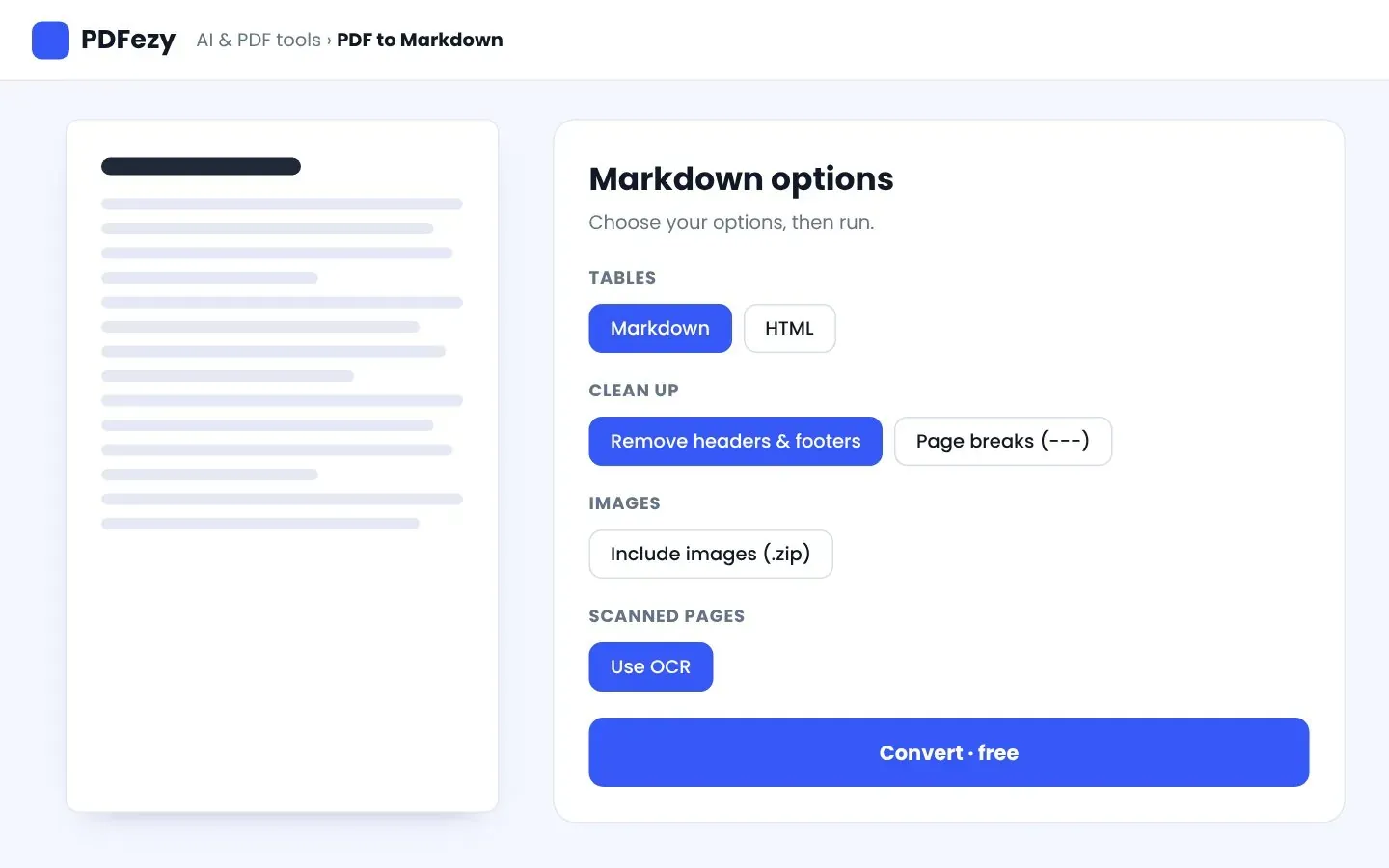
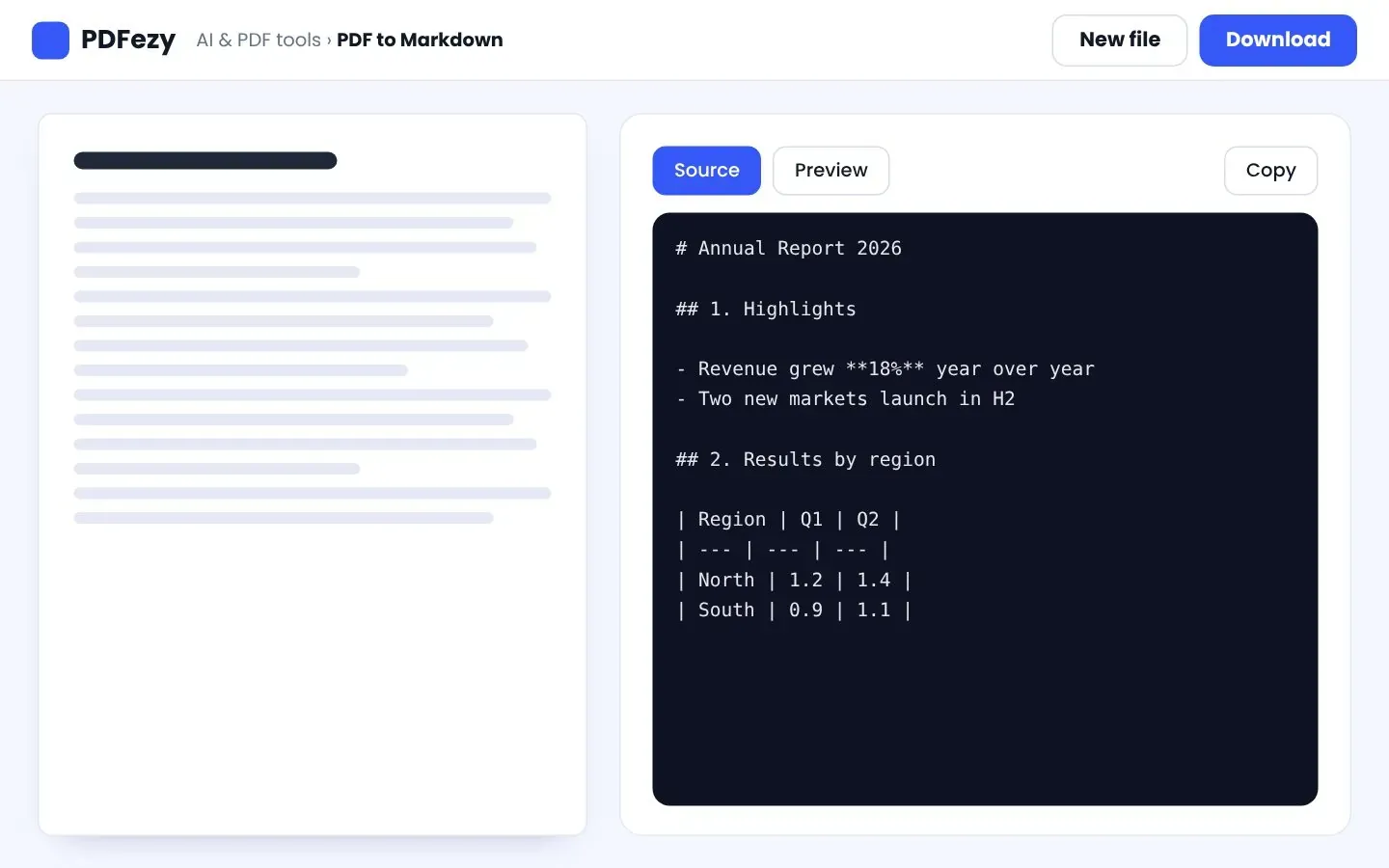
Tabellen, die über einen Seitenumbruch laufen, werden wieder zusammengeführt, und gescannte Seiten werden per OCR gelesen.
Tipps für Markdown mit KI
- Aktivieren Sie das Entfernen von Kopf- und Fußzeilen für saubereren Text.
- Nutzen Sie HTML-Tabellen für komplexe Tabellen mit verbundenen Zellen; die meisten KI-Modelle lesen HTML-Tabellen gut.
- Teilen Sie sehr lange Dokumente nach Überschriften auf und senden Sie die relevanten Abschnitte.
- Lassen Sie Seitenumbrüche aktiviert, wenn die KI Seitenzahlen angeben soll.
Weitere Einsatzmöglichkeiten für PDF to Markdown
- Notizen in Obsidian oder Notion, mit Bildern aus der .zip-Datei verlinkt.
- READMEs, Wikis und Dokumentationsseiten auf GitHub.
- Alte PDF-Inhalte in ein CMS übertragen, das Markdown unterstützt.
Sie möchten nichts in einen Chatbot einfügen?
Stellen Sie Ihre Fragen mit Chat with PDF direkt an das PDF. Das Tool antwortet nur aus Ihrem Dokument, mit Seitenangaben.
Häufig gestellte Fragen
Ist PDF to Markdown kostenlos?
Ja, immer. Es verbraucht keine Ihrer kostenlosen KI-Credits.
Bleiben Tabellen erhalten?
Ja, als Markdown- oder HTML-Tabellen.
Kann ich die Bilder behalten?
Ja. Laden Sie die .zip-Datei mit einem Bilderordner herunter.
Funktioniert es bei gescannten PDFs?
Ja, dank integrierter OCR.