
Auf dieser Seite
Kurze Antwort
Nutzen Sie einen speziellen PDF-zu-Word-Konverter, der Absätze, Tabellen und Bilder als bearbeitbare Word-Inhalte neu aufbaut. Laden Sie das PDF in PDF zu Word von PDFezy hoch, laden Sie die .docx-Datei herunter und prüfen Sie Tabellen und Seitenumbrüche. Ist das PDF ein Scan, führen Sie zuerst OCR aus, damit echter Text zum Umwandeln vorhanden ist.
Warum beim Umwandeln eines PDFs die Formatierung leidet
Ein PDF hält genau fest, wo jedes Textstück und jedes Bild auf der Seite steht. Es speichert nicht wie Word „das ist ein Absatz“ oder „das ist eine Tabelle“. Ein Konverter muss das selbst herausfinden und liegt in diesen Fällen leicht daneben:
- Das Layout ist komplex. Mehrere Spalten, Textfelder, Seitenleisten und überlappende Bilder sind schwer nachzubauen.
- Tabellen haben keine Linien. Ohne Rahmen erkennt ein Konverter womöglich nicht, wo Spalten beginnen und enden.
- Das PDF ist ein Scan. Eine gescannte Seite ist ein Bild, es gibt also keinen Text zum Umwandeln, bis die OCR ihn ausliest.
- Die Schriftarten fehlen auf Ihrem Computer. Word ersetzt sie durch eine andere Schrift, was Zeilenumbrüche und Abstände verändert.
Methode 1: Online-Konverter von PDF zu Word nutzen
- Öffnen Sie PDF zu Word auf PDFezy.
- Laden Sie Ihr PDF hoch.
- Wählen Sie DOCX (zum Bearbeiten in Word oder Google Docs) oder DOC (das ältere Word-Format), benennen Sie die Datei bei Bedarf um und laden Sie sie herunter.
- Öffnen Sie sie in Word und prüfen Sie Tabellen, Kopfzeilen und Seitenumbrüche.
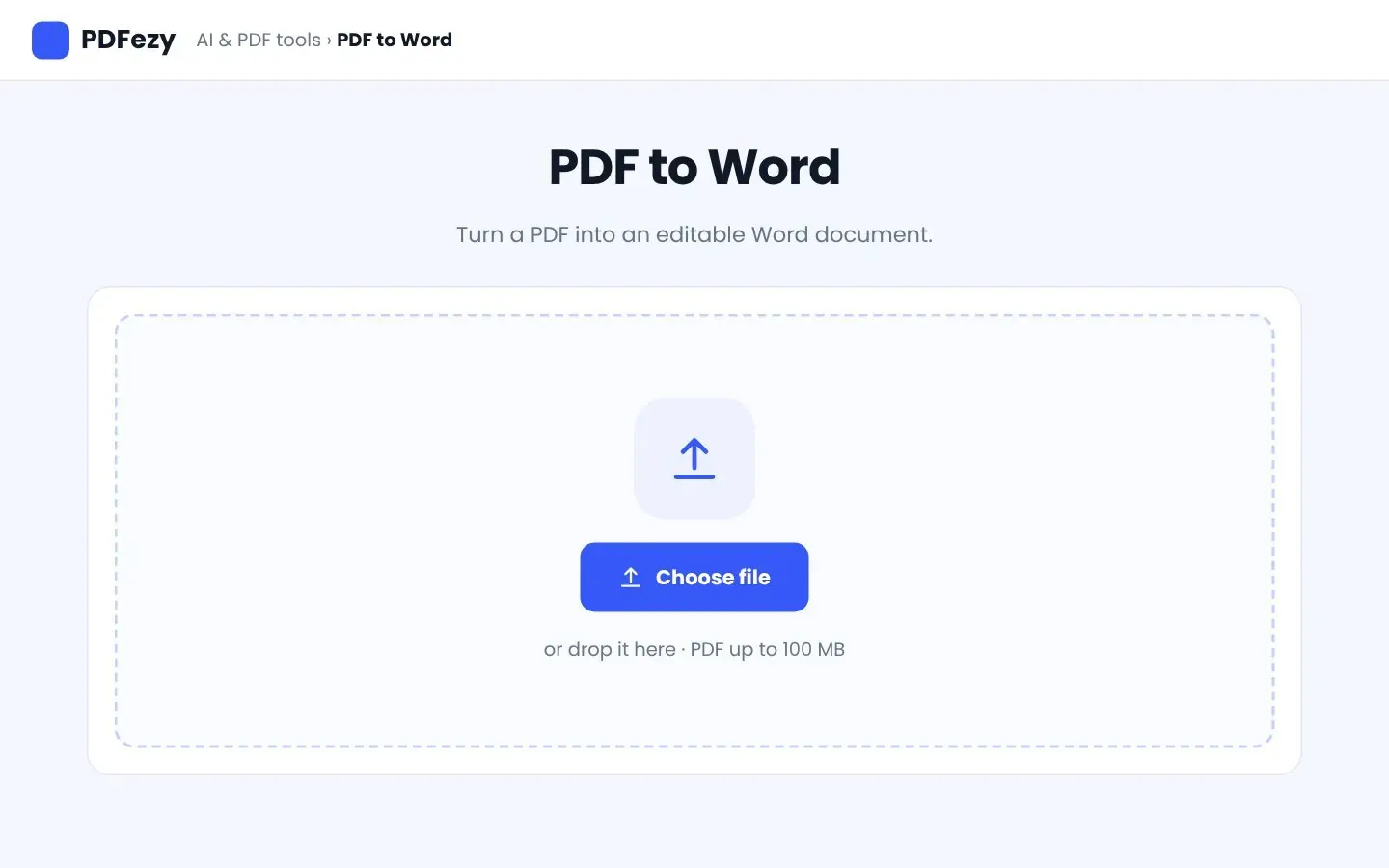
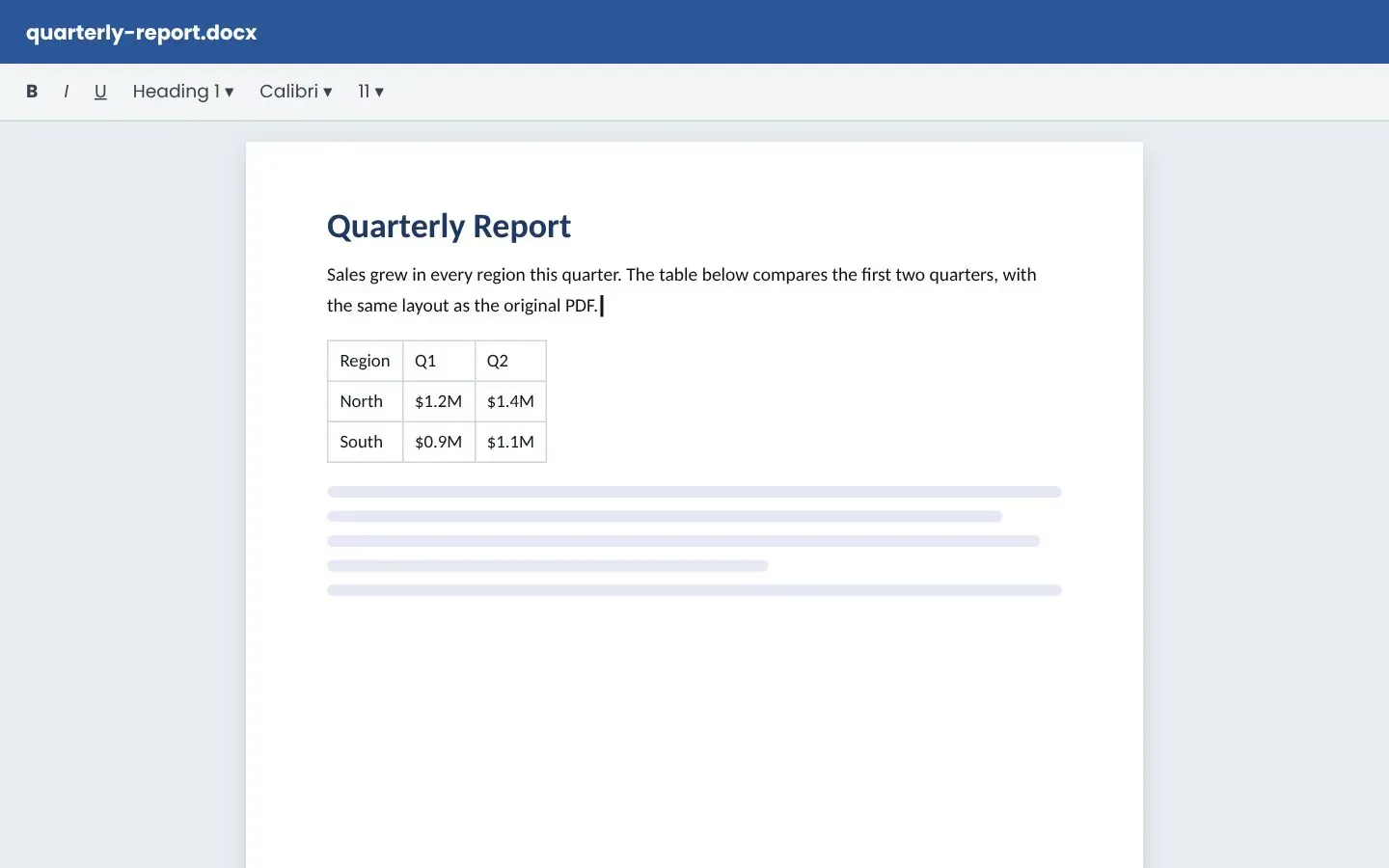
Das funktioniert auf jedem Gerät und liefert für die meisten Geschäftsdokumente das beste Ergebnis.
PDFezy im Vergleich mit anderen Konvertern
| Tool | Kostenlose Nutzung | Gut zu wissen |
|---|---|---|
| PDFezy | Kostenlos, ohne Anmeldung | DOCX oder DOC, dazu Excel, PowerPoint, JPG und mehr im selben Fenster |
| Smallpdf | Kostenloser Tarif mit kleinem Tageslimit für Aufgaben | Pro hebt die Limits auf |
| iLovePDF | Kostenloser Tarif mit begrenzter Dokumentverarbeitung | OCR für gescannte Dateien ist eine Premium-Funktion |
| PDF24 Tools | Kostenlos ohne Nutzungslimits, ohne Anmeldung (werbefinanziert) | Bietet auch eine kostenlose Windows-App |
| Adobe Acrobat Online | Eine kostenlose Aufgabe ohne Anmeldung | Für weitere Umwandlungen brauchen Sie ein Adobe-Konto oder einen kostenpflichtigen Tarif |
Alle kommen mit einfachen Textdokumenten gut zurecht. Der Unterschied zeigt sich bei komplexen Layouts. Öffnen Sie daher das Ergebnis und prüfen Sie Tabellen und Seitenumbrüche, egal welches Tool Sie nutzen.
So beheben Sie häufige Probleme nach dem Umwandeln
- Die Tabelle sieht falsch aus. Wenn die Zellen als einzelne Textfelder herauskommen, wandeln Sie nur die Tabelle mit PDF nach Excel in Excel um und fügen Sie sie dann wieder in Word ein.
- Die Schriftarten haben sich geändert. Installieren Sie die Originalschrift, falls Sie sie haben, oder markieren Sie alles und wenden Sie eine einheitliche Schrift an.
- Seltsame Seitenumbrüche. Blenden Sie die Formatierungszeichen ein (die Schaltfläche ¶ in Word) und löschen Sie überflüssige Abschnitts- und Seitenumbrüche.
- Text steckt in Textfeldern. Kopieren Sie den Text aus jedem Feld und fügen Sie ihn als reinen Text in den Haupttext ein.
- Nichts lässt sich bearbeiten. Das PDF ist wahrscheinlich ein Scan. Führen Sie zuerst OCR aus.
Häufig gestellte Fragen
Ist das Umwandeln von PDF in Word kostenlos?
Ja. PDF zu Word von PDFezy ist kostenlos, ohne Anmeldung und ohne Installation.
Kann ich ein gescanntes PDF in Word umwandeln?
Ja, nachdem die OCR die Seitenbilder in Text umgewandelt hat.
Sieht die umgewandelte Datei genauso aus wie das PDF?
Einfache Dokumente kommen sehr nah heran. Komplexe Layouts brauchen eventuell ein paar Minuten Nacharbeit.
Wie wandle ich Word wieder in PDF um?
Mit Word zu PDF oder in Word über Speichern unter → PDF.