
Auf dieser Seite
Der Workflow in Kürze
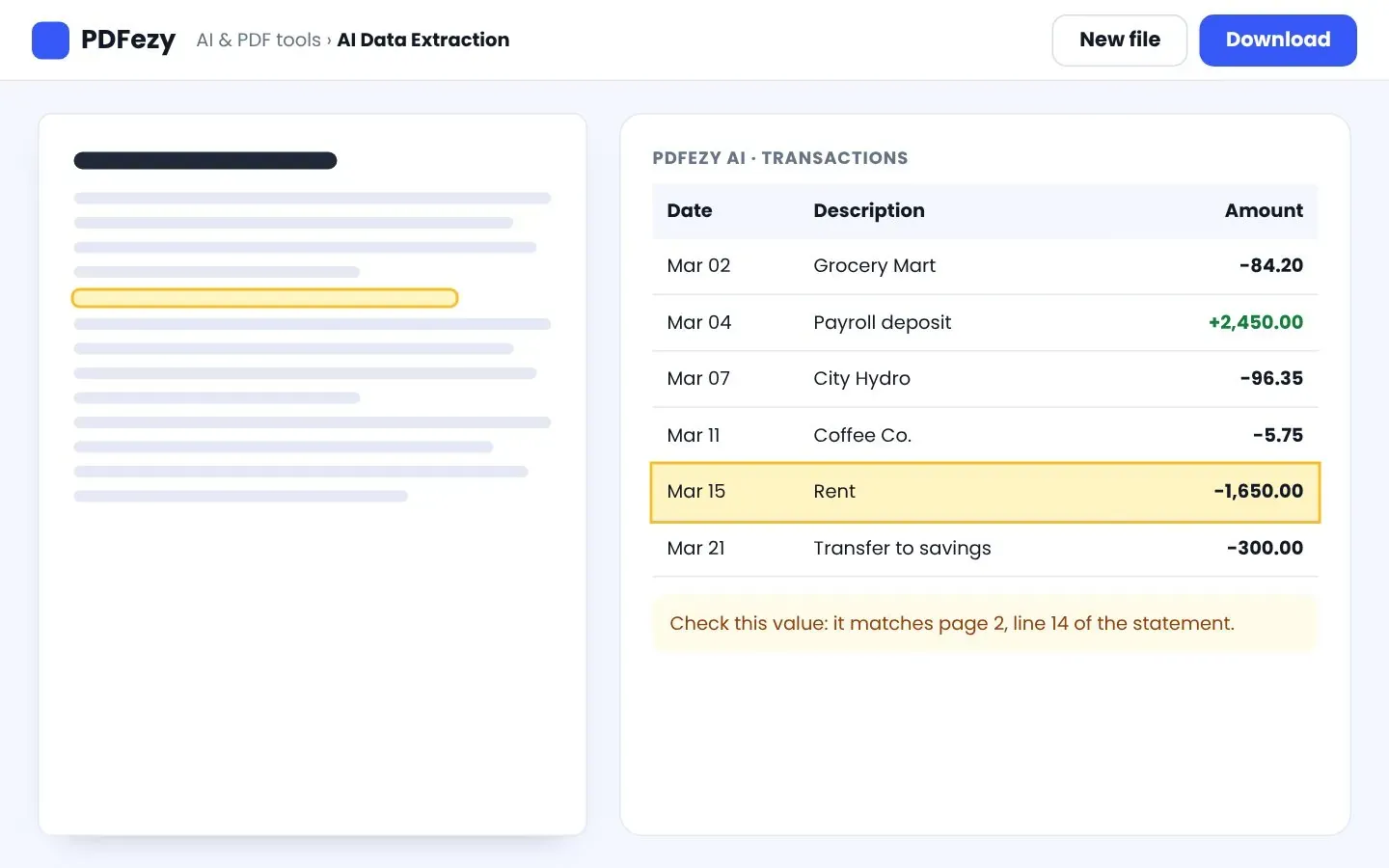
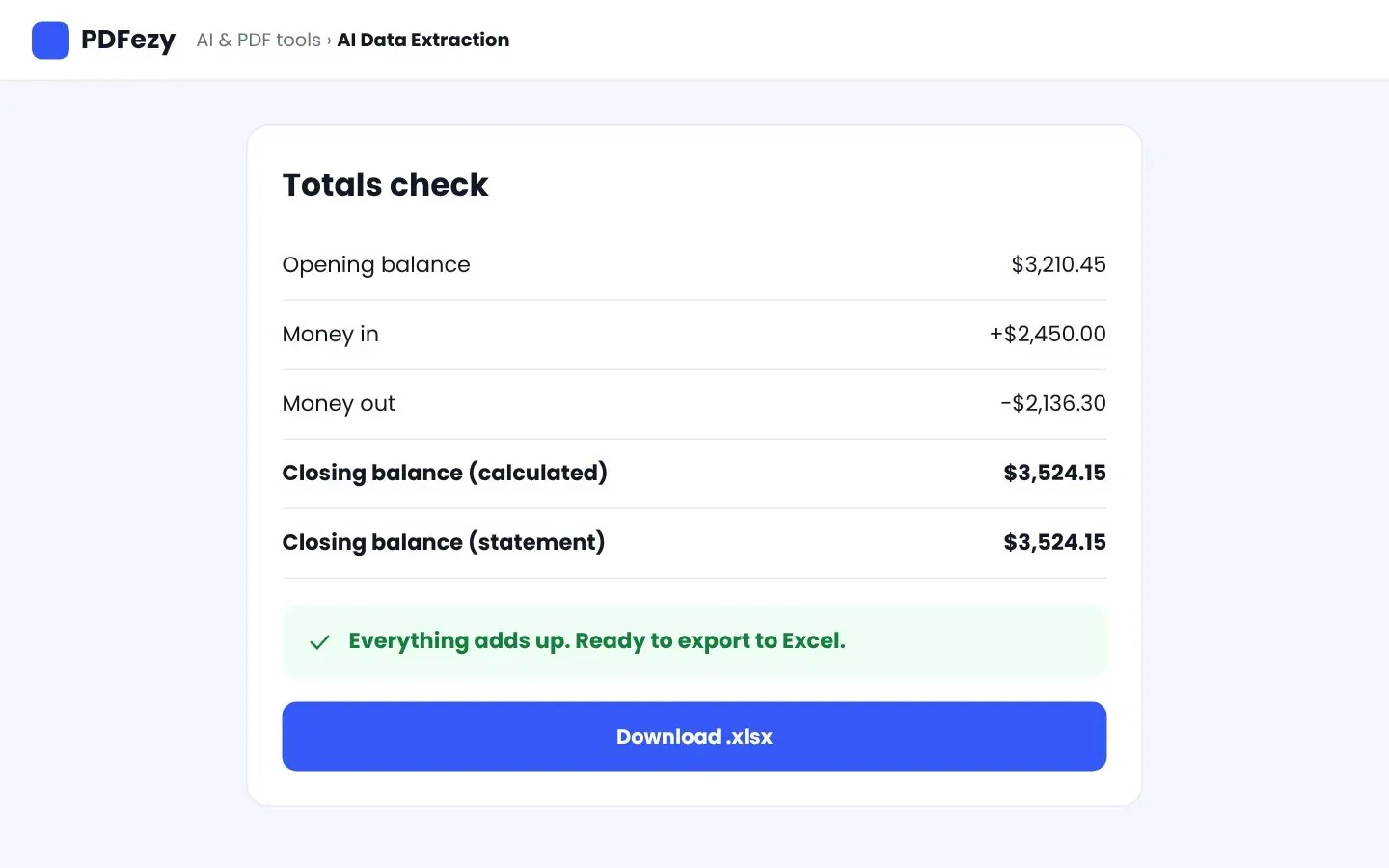
Laden Sie den Kontoauszug als PDF in ein KI-Tool zur Datenextraktion hoch, prüfen Sie die erkannten Buchungen und laden Sie Excel oder CSV herunter. AI Data Extraction von PDFezy holt alle Buchungen von allen Seiten in eine Tabelle, stellt mit einer Summenprüfung sicher, dass nichts fehlt, und markiert unsichere Werte, damit Sie sie vorher korrigieren können.
Ideal für
Finanzen & BuchhaltungTools in diesem Workflow
Wozu Kontoauszüge als Tabelle?
- Ein Budget aufstellen oder Ausgaben nach Kategorien verfolgen.
- Buchhaltung und Kontenabgleich für ein kleines Unternehmen.
- Unterlagen für die Steuer oder den Steuerberater vorbereiten.
- Eine Hypothek, eine Mietwohnung oder einen Kredit beantragen, wenn dafür eine Ausgabenübersicht verlangt wird.
Viele Banken bieten ältere Buchungen nur als PDF-Kontoauszug an, und beim Kopieren aus einem PDF geraten die Spalten durcheinander.
So wandeln Sie einen Kontoauszug mit PDFezy um
- Öffnen Sie AI Data Extraction und laden Sie Ihren Kontoauszug hoch: PDF, JPG oder PNG bis 100 MB. Scans und Handyfotos funktionieren auch.
- Prüfen Sie die Tabelle. Werte mit geringer Sicherheit sind markiert.
- Sehen Sie sich das Ergebnis der Summenprüfung an. Es zeigt, ob die Zeilen aufgehen.
- Klicken Sie auf einen Wert oder eine Zelle, um ihn zu korrigieren.
- Laden Sie Excel für die Budgetplanung herunter, CSV für den Import in Buchhaltungssoftware oder JSON für Skripte und Automatisierungen. Ihre Korrekturen sind enthalten.
Kontoauszugsdaten in 2 Minuten prüfen
- Vergleichen Sie die Summen mit Anfangs- und Endsaldo auf dem Kontoauszug.
- Zählen Sie die Buchungen auf einer Seite und gleichen Sie sie mit der Tabelle ab.
- Prüfen Sie die Datumsangaben auf die Reihenfolge von Tag und Monat, besonders wenn Ihre Bank im Ausland sitzt.
- Prüfen Sie die Vorzeichen: Abbuchungen und Gutschriften sollten in den richtigen Spalten stehen oder das richtige Vorzeichen haben.
In Excel aufräumen
- Fügen Sie eine Spalte „Kategorie“ hinzu und summieren Sie die Ausgaben pro Kategorie mit Filtern oder einer Pivot-Tabelle.
- Wandeln Sie Text in Zahlen um, falls Excel Beträge als Text behandelt: Daten → Text in Spalten → Fertig stellen.
- Führen Sie mehrere Monate zusammen, indem Sie die Tabellen der einzelnen Monate untereinander einfügen und doppelte Kopfzeilen entfernen.
Bevor Sie einen Kontoauszug hochladen
Kontoauszüge enthalten Kontonummern, Adressen und Ihre Ausgabenhistorie. Prüfen Sie, wie lange das Tool Dateien speichert: Bei PDFezy werden Dateien von Gästen nach 2 Stunden gelöscht, die von angemeldeten Nutzern nach 48 Stunden. Wenn Sie das Ergebnis mit jemandem teilen, entfernen Sie Kontonummern vorher mit AI PDF Redaction.
Alternativen
- Der CSV-Export Ihrer Bank. In vielen Onlinebanking-Portalen können Sie aktuelle Buchungen direkt als CSV herunterladen. Prüfen Sie das zuerst.
- Buchhaltungssoftware mit Bankanbindung verbindet sich automatisch mit Ihrer Bank.
- PDF nach Excel und ähnliche Konverter funktionieren bei sauberen Kontoauszügen, prüfen aber keine Summen. Siehe „So wandeln Sie eine PDF-Tabelle in Excel um“.
Häufig gestellte Fragen
Funktioniert das mit mehrseitigen Kontoauszügen?
Ja. Alle Buchungen von allen Seiten landen in einer Tabelle.
Funktioniert es mit jeder Bank?
Das Layout von Kontoauszügen ist von Bank zu Bank verschieden. Sehen Sie sich deshalb die Summenprüfung und eine Seite mit Buchungen an, bevor Sie sich auf die Datei verlassen.
Kann ich einen gescannten oder fotografierten Kontoauszug umwandeln?
Ja, als PDF, JPG oder PNG.
Ist es kostenlos?
Ja. Sie können kostenlos und ohne Anmeldung starten. Die KI-Tools von PDFezy AI haben Nutzungslimits, die kostenpflichtige Tarife anheben.