
Auf dieser Seite
Kurze Antwort
Für ein PDF, das vor allem aus Tabellen besteht, nutzen Sie einen PDF-zu-Excel-Konverter, der jede Tabelle in Excel-Zellen umwandelt. Für Rechnungen, Quittungen oder Kontoauszüge nutzen Sie ein KI-Extraktionstool, das Einzelposten in saubere Zeilen überträgt und die Summen prüft. Auf PDFezy sind das PDF nach Excel und AI Data Extraction.
Warum Kopieren und Einfügen nicht funktioniert
Ein PDF speichert Tabellen nicht als Zeilen und Spalten, sondern jede Zahl an einer Position auf der Seite. Beim Kopieren erhalten Sie Text in Lesereihenfolge. Eine Tabelle mit fünf Spalten landet in Excel deshalb als eine lange Spalte oder als Zeilen, in denen die Werte an der falschen Stelle stehen.
Welches Tool Sie nutzen sollten
| Ihr PDF | Tool | Warum |
|---|---|---|
| Berichte, Preislisten, Zeitpläne mit klaren Tabellen | PDF nach Excel | Wandelt ganze Seiten samt Tabellen um |
| Rechnungen, Quittungen, Kontoauszüge | AI Data Extraction | Erkennt Felder und jeden Einzelposten, mit Summenprüfung |
| Gescannte Tabelle | Beide, nach der OCR; AI Data Extraction liest Scans und Fotos direkt | Scans enthalten erst nach dem Auslesen Text |
Methode 1: Mit PDF nach Excel umwandeln
- Öffnen Sie PDF nach Excel und laden Sie Ihr PDF hoch.
- Wandeln Sie es um und laden Sie die .xlsx-Datei herunter.
- Öffnen Sie sie in Excel oder Google Tabellen und prüfen Sie die Spalten jeder Tabelle.
Methode 2: AI Data Extraction für Rechnungen und Kontoauszüge
- Öffnen Sie AI Data Extraction und laden Sie ein PDF, JPG oder PNG bis 100 MB hoch.
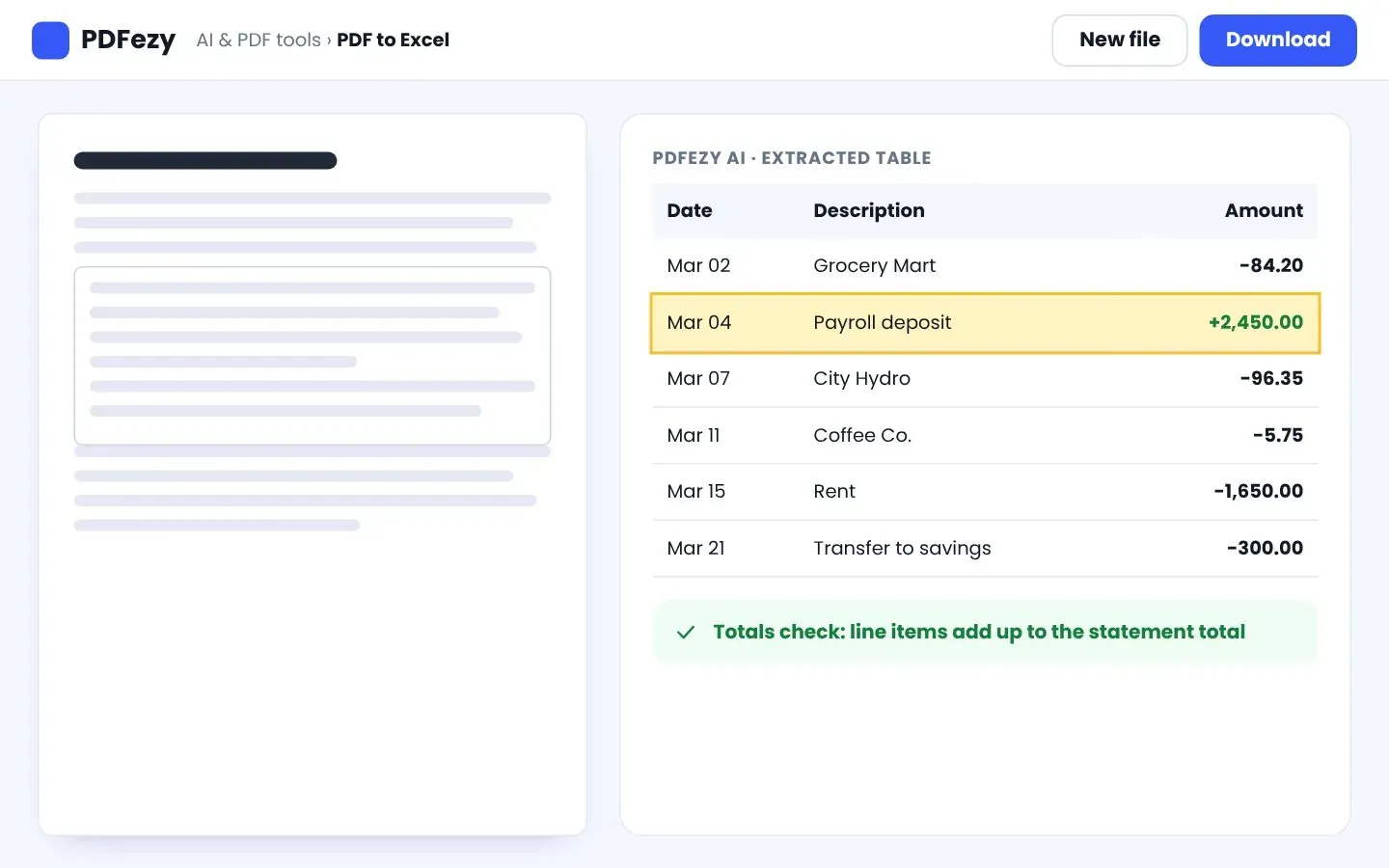
- Prüfen Sie das Ergebnis. Werte, bei denen sich die KI weniger sicher ist, sind markiert, und eine Summenprüfung zeigt, ob die Zeilen aufgehen.
- Klicken Sie auf einen Wert oder eine Zelle, um ihn zu korrigieren.
- Laden Sie das Ergebnis als Excel, CSV oder JSON herunter, inklusive Ihrer Korrekturen.
Andere Online-Konverter von PDF nach Excel
Auch Smallpdf, iLovePDF, PDF24 Tools und Adobe Acrobat Online wandeln PDF-Tabellen in Excel um. PDF24 ist kostenlos und ohne Nutzungslimits; Smallpdf und iLovePDF begrenzen die kostenlose Nutzung, und Adobe erlaubt eine kostenlose Aufgabe ohne Anmeldung. Für Kontoauszüge, Rechnungen und Quittungen eignet sich AI Data Extraction besser, weil das Tool die Summen prüft und Sie Werte vor dem Download korrigieren können.
So beheben Sie häufige Probleme
- Zahlen als Text gespeichert. Markieren Sie die Spalte und nutzen Sie Daten → Text in Spalten → Fertig stellen oder multiplizieren Sie mit 1.
- Verbundene Kopfzellen. Heben Sie den Zellverbund auf und füllen Sie die Überschriften aus, sodass jede Spalte genau einen Namen hat.
- Eine Tabelle über mehrere Seiten. Kopieren Sie den zweiten Teil unter den ersten und löschen Sie die wiederholte Kopfzeile.
- Währungssymbole und Tausendertrennzeichen. Entfernen Sie sie vor dem Rechnen mit Suchen und Ersetzen.
- Falsche Datumsangaben. Prüfen Sie die Reihenfolge von Tag und Monat; regionale Einstellungen können sie vertauschen.
Häufig gestellte Fragen
Kann ich eine gescannte Tabelle in Excel umwandeln?
Ja. AI Data Extraction liest Scans und Handyfotos; für PDF nach Excel führen Sie zuerst PDF-OCR aus.
Werden Formeln übernommen?
Nein. PDFs enthalten Werte, keine Formeln. Fügen Sie Formeln nach dem Umwandeln hinzu.
Kann ich nach Google Tabellen exportieren?
Laden Sie Excel oder CSV herunter und öffnen Sie die Datei in Google Tabellen.