
Auf dieser Seite
Der Workflow in Kürze
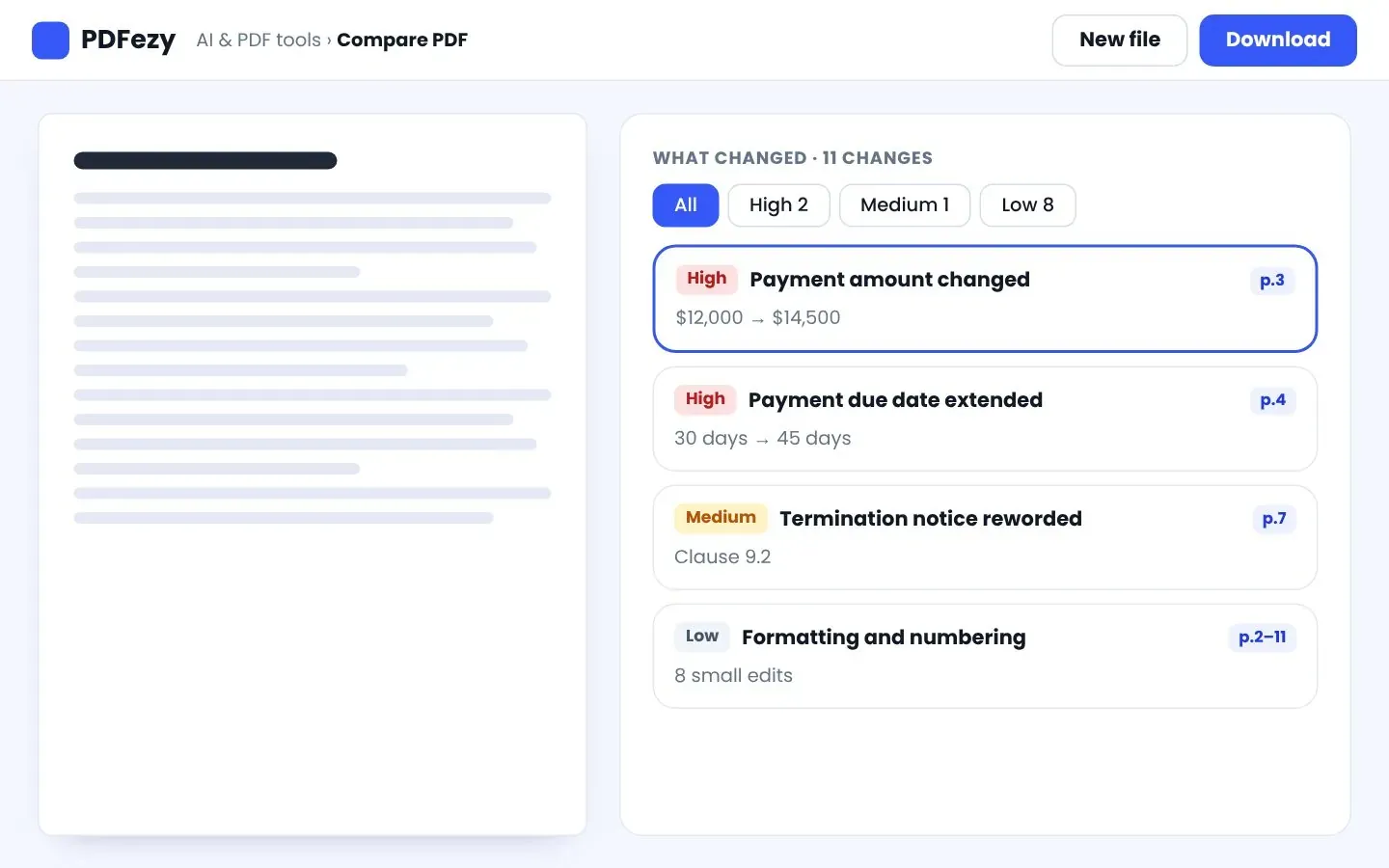
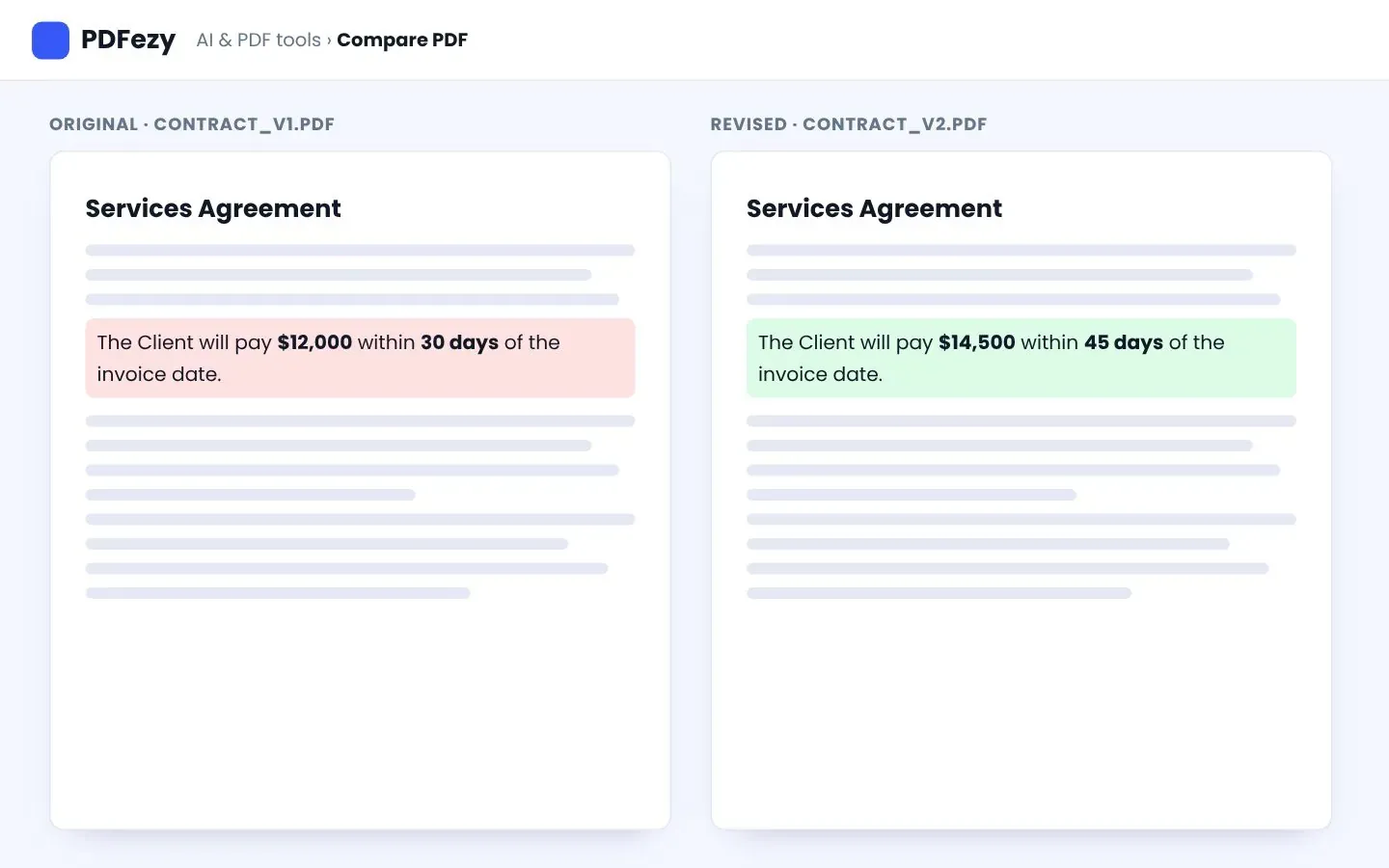
Laden Sie den ursprünglichen und den überarbeiteten Vertrag in ein PDF-Vergleichstool hoch und gehen Sie die Liste der Änderungen durch. Compare PDF von PDFezy vergleicht die beiden Dateien Wort für Wort und stuft Änderungen bei Beträgen, Terminen und Pflichten als „High“ ein, damit Sie diese zuerst prüfen. Klicken Sie auf eine Änderung, um sie in beiden Dateien zu sehen.
Ideal für
Recht & VerträgeTools in diesem Workflow
Warum es nicht reicht, beide Versionen zu lesen
Wenn die Gegenseite einen „sauberen“ überarbeiteten Entwurf schickt, übersieht man kleine Änderungen leicht: eine Zahlungsfrist, die von 30 auf 45 Tage verschoben wurde, ein „kann“, aus dem ein „muss“ wurde, oder eine Haftungsobergrenze, die stillschweigend gestrichen wurde. Zwei lange Dokumente nebeneinander zu lesen dauert, und gerade in Passagen, die Sie schon einmal gelesen haben, übersehen Sie Änderungen am ehesten.
So vergleichen Sie zwei Verträge mit PDFezy
- Öffnen Sie Compare PDF.
- Laden Sie links das Original und rechts die überarbeitete Version hoch. Sie können auch beide Dateien gleichzeitig ablegen.
- PDFezy vergleicht jedes Wort. Der Vergleich kommt ohne KI aus, jede Markierung ist also ein echter Unterschied.
- Danach gruppiert die KI die Änderungen, beschreibt jede in einfachen Worten und gewichtet sie. Beträge, Termine und Pflichten werden als High markiert.
- Klicken Sie auf eine Änderung, um in beiden Dateien dorthin zu springen, und laden Sie dann den Änderungsbericht herunter.
Was Sie zuerst prüfen sollten
| Art der Änderung | Warum sie wichtig ist | Beispiel |
|---|---|---|
| Geld | Ändert, was Sie zahlen oder erhalten | Gebühr von 1.200 $ auf 1.450 $ geändert |
| Termine und Fristen | Ändert, wann Sie handeln müssen | Kündigungsfrist von 30 auf 60 Tage |
| Pflichten | Fügt Pflichten hinzu oder streicht sie | „einschließlich Wochenenden“ bei den Supportzeiten ergänzt |
| Haftung und Kündigung | Ändert Ihr Risiko | Haftungsobergrenze gestrichen |
| Formulierung („kann“ / „muss“) | Macht aus Optionen Pflichten | „kann bereitstellen“ → „muss bereitstellen“ |
Was ein Textvergleich nicht zeigt
PDFezy vergleicht den Text. Änderungen an Layout, Bildern oder Schriftarten werden nicht angezeigt, und Text, der nur in eine andere Zeile oder auf eine andere Seite gerutscht ist, zählt nicht als Änderung. Wenn es auf einen Unterschriftenblock, ein Logo oder ein Diagramm ankommt, prüfen Sie diese mit eigenen Augen.
Tipps für einen genauen Vergleich
- Vergleichen Sie dasselbe Dokument: zwei Versionen eines Vertrags, nicht zwei verschiedene Verträge.
- Laden Sie die ältere Version zuerst hoch, damit Ergänzungen und Streichungen richtig gekennzeichnet werden.
- Bei Word-Entwürfen wandeln Sie beide zuerst mit Word zu PDF um oder nutzen direkt die Word-Funktion „Vergleichen“ für die .docx-Dateien.
- Gescannte Versionen funktionieren dank integrierter OCR, prüfen Sie Zahlen aber sorgfältig.
Bevor Sie unterschreiben
Ein Vergleich zeigt Ihnen, was sich geändert hat, aber nicht, ob die Änderung akzeptabel ist. Lassen Sie bei wichtigen Verträgen die als „High“ eingestuften Änderungen anwaltlich prüfen. Bevor Sie Entwürfe außerhalb Ihrer Organisation teilen, entfernen Sie vertrauliche Angaben mit AI PDF Redaction.
Häufig gestellte Fragen
Entscheidet die KI, was sich geändert hat?
Nein. Die Dateien werden ohne KI Wort für Wort verglichen. Die KI benennt und gewichtet die Änderungen nur.
Wie viele Seiten kann ich kostenlos vergleichen?
Die ersten 50 Seiten jeder Datei.
Kann ich mehr als zwei Dateien vergleichen?
Nein. Compare PDF vergleicht immer zwei Versionen: das Original und die überarbeitete Fassung.
Kann ich die Ergebnisse herunterladen?
Ja. Laden Sie den Änderungsbericht herunter, um ihn weiterzugeben oder abzulegen.