
Auf dieser Seite
Kurze Antwort
PDFs können Informationen enthalten, die Sie auf der Seite nicht sehen: den Namen des Autors, die verwendete Software, Kommentare, Links, Formulardaten und Anhänge. Um sie zu entfernen, nutzen Sie ein Tool, das Dokumentdetails und Anmerkungen löscht, wenn es eine neue Kopie speichert. AI PDF Redaction von PDFezy entfernt Links, Kommentare und Dokumentdetails zusammen mit jedem Text, den Sie schwärzen.
Welche versteckten Daten kann ein PDF enthalten?
| Versteckte Daten | Was sie verraten können |
|---|---|
| Dokumenteigenschaften (Metadaten) | Name des Autors, Firma, Titel, Erstellungssoftware, Datumsangaben |
| Kommentare und Anmerkungen | Notizen von Prüfern, Namen, interne Diskussionen |
| Links | E-Mail-Adressen, interne URLs |
| Formularfelddaten | In Formulare eingegebene Werte, auch wenn sie ausgeblendet sind |
| Anhänge | Komplette andere Dateien, die in das PDF eingebettet sind |
| Lesezeichen | Abschnittsnamen, die auf entfernte Inhalte hindeuten |
| Ausgeblendete Ebenen oder Texte | Inhalte außerhalb der Seite oder unter Bildern |
So sehen Sie die Metadaten eines PDFs
- In den meisten PDF-Readern: Öffnen Sie die Datei und suchen Sie nach Datei → Eigenschaften oder Dokumenteigenschaften.
- Unter Windows: Klicken Sie mit der rechten Maustaste auf die Datei und wählen Sie Eigenschaften → Details.
Sehen Sie sich die Felder Autor, Titel, Thema und Stichwörter an. Wenn dort ein Name oder Projekt steht, das nicht weitergegeben werden soll, leeren Sie die Felder.
So entfernen Sie versteckte Daten mit PDFezy
- Öffnen Sie AI PDF Redaction und laden Sie Ihr PDF hoch.
- Prüfen Sie die gefundenen Namen, E-Mail-Adressen, Telefon- oder Kartennummern und fügen Sie alles hinzu, was außerdem entfernt werden soll.
- Wenden Sie die Schwärzung an. In der neuen Datei ist der geschwärzte Text gelöscht, und Links, Kommentare und Dokumentdetails sind entfernt.
- Laden Sie die Datei herunter und prüfen Sie die Eigenschaften erneut.
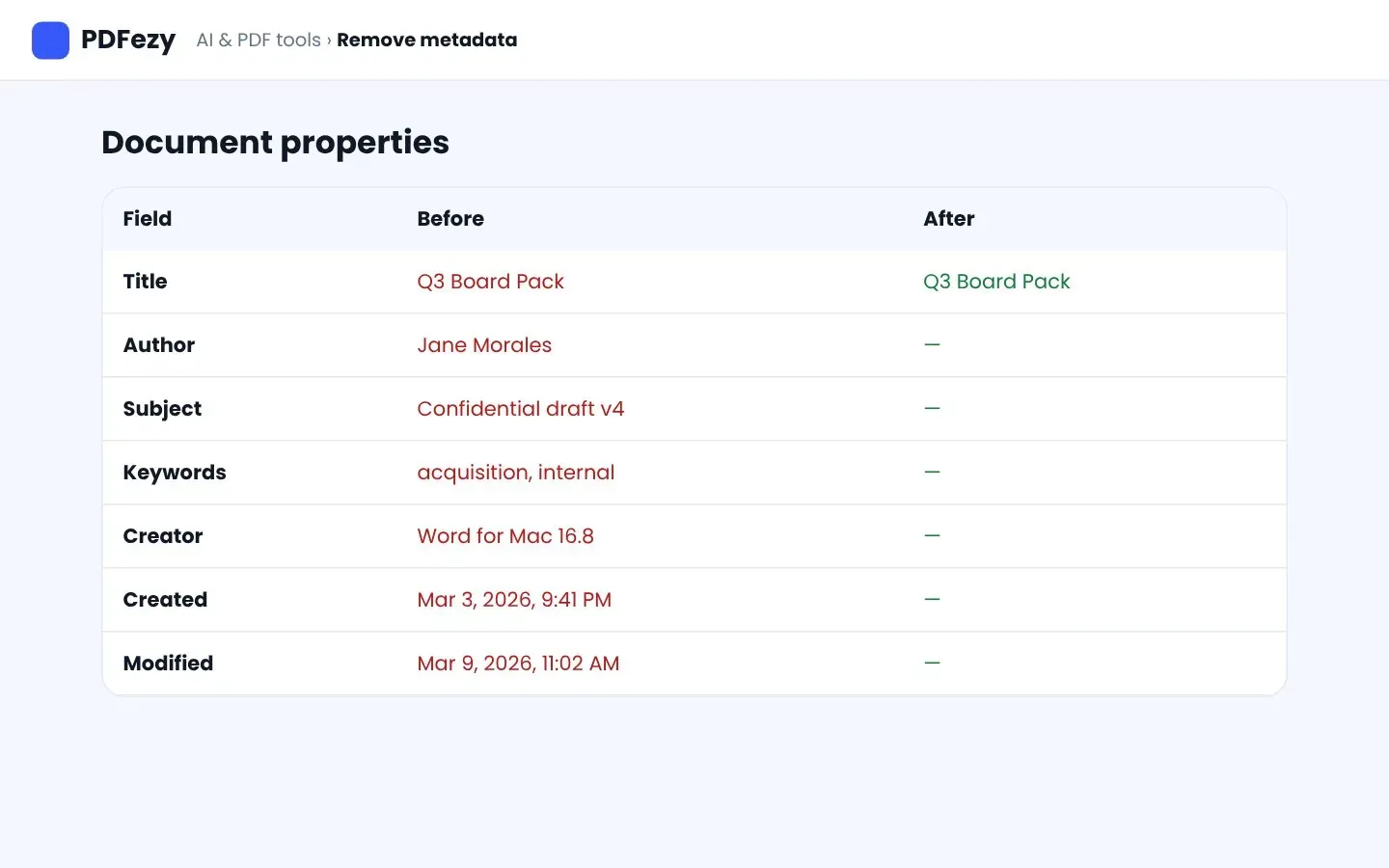
Beim Anwenden löscht PDFezy außerdem Dokumentdetails und entfernt Links und Kommentare, die den geschwärzten Text wiederholen. Anschließend durchsucht es die fertige Datei, um zu bestätigen, dass der Text weg ist.
Weitere Wege, Metadaten zu entfernen
- Mit Sejda können Sie die Dokumentdetails eines PDFs online bearbeiten, bei kostenloser Nutzung mit Seiten- und Stundenlimits.
- Bereinigen Sie die Quelldatei. Löschen Sie Kommentare und nachverfolgte Änderungen im Originaldokument, bevor Sie es als PDF speichern. So gelangen sie gar nicht erst ins PDF.
Wann Sie versteckte Daten entfernen sollten
- Bevor Sie einen Vertrag, ein Angebot oder einen Bericht an ein anderes Unternehmen senden.
- Bevor Sie ein PDF auf einer Website veröffentlichen.
- Bevor Sie Dokumente in einem Gerichtsverfahren oder bei einem behördlichen Auskunftsersuchen einreichen.
- Immer dann, wenn eine Datei mit Kommentaren geprüft wurde.
Häufig gestellte Fragen
Entfernt das Komprimieren eines PDFs die Metadaten?
Manchmal teilweise, aber verlassen Sie sich nicht darauf.
Sind Metadaten ein Datenschutzrisiko?
Das können sie sein: Namen von Autoren und Firmen sowie interne Dateititel gelangen häufig ungewollt nach außen.
Entfernt das Schwärzen von Text auch die Metadaten?
Bei PDFezy ja; Dokumentdetails werden beim Anwenden der Schwärzung gelöscht. Bei anderen Tools ist das unterschiedlich.