
Auf dieser Seite
Kurze Antwort
Laden Sie das PDF in ein Schutz-Tool hoch, legen Sie ein Öffnungspasswort fest und laden Sie die verschlüsselte Datei herunter. Wer sie öffnen will, braucht das Passwort. Senden Sie das Passwort getrennt von der Datei, per SMS oder Telefon, niemals in derselben E-Mail. Wenn die Person bestimmte Angaben gar nicht sehen soll, schwärzen Sie diese, statt sich auf ein Passwort zu verlassen.
Zwei Arten von PDF-Passwörtern
| Typ | Was es bewirkt | Wie sicher es ist |
|---|---|---|
| Öffnungspasswort (Benutzerpasswort) | Ohne es lässt sich die Datei nicht öffnen | Sicher, wenn das Passwort lang ist und die Datei moderne Verschlüsselung (AES-256) nutzt |
| Berechtigungspasswort (Besitzerpasswort) | Die Datei lässt sich öffnen, aber Drucken, Kopieren oder Bearbeiten sind eingeschränkt | Schwach; viele Programme ignorieren oder entfernen diese Einschränkungen |
Verwenden Sie für alles Vertrauliche ein Öffnungspasswort. Betrachten Sie Berechtigungseinschränkungen als höfliche Bitte, nicht als Schutz.
So schützen Sie ein PDF mit PDFezy per Passwort
- Öffnen Sie Protect PDF und laden Sie Ihre Datei hoch.
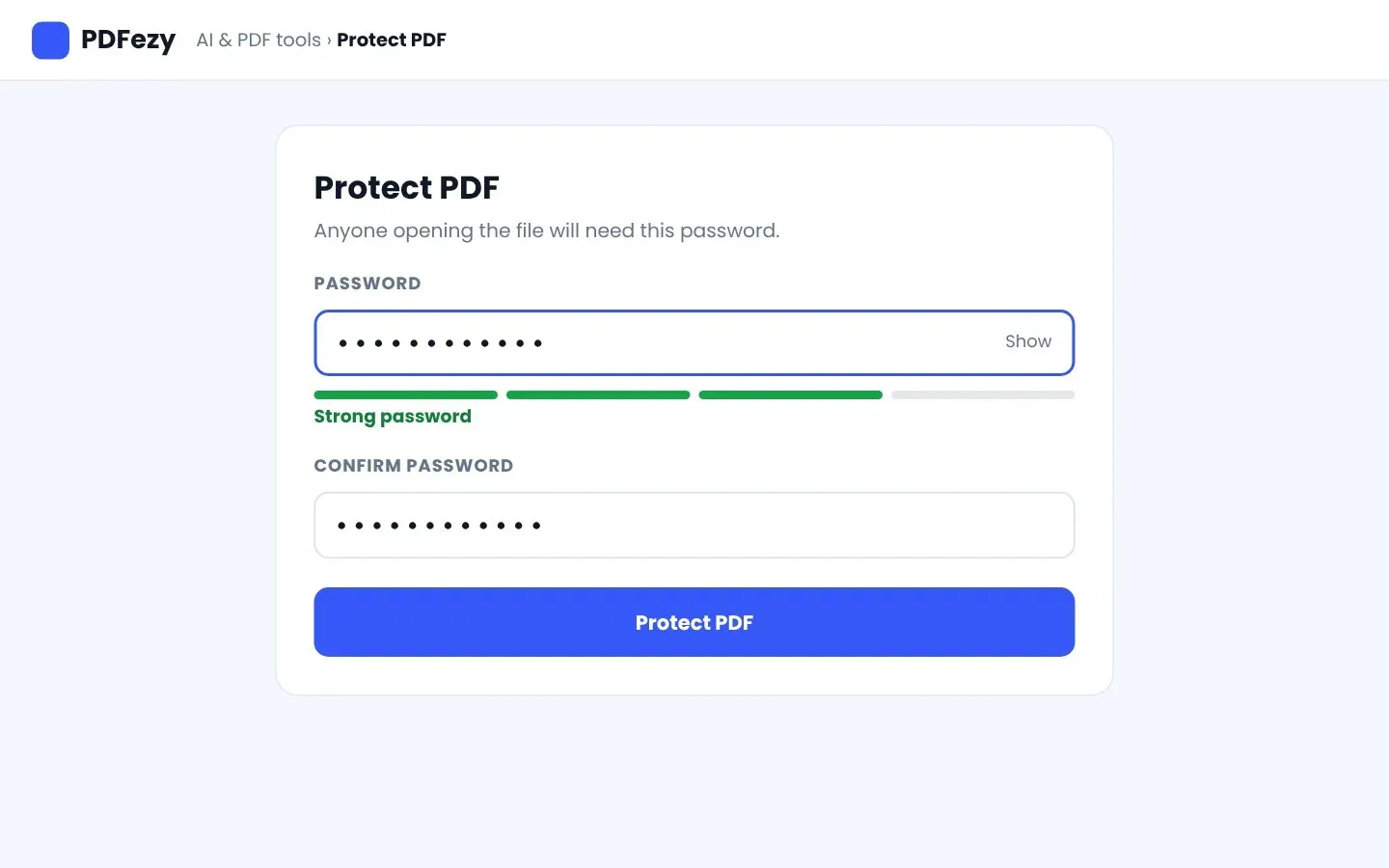
- Geben Sie ein Passwort ein und bestätigen Sie es.
- Laden Sie das geschützte PDF herunter.
- Testen Sie es: Öffnen Sie die Datei und prüfen Sie, ob nach dem Passwort gefragt wird.
Andere Online-Tools, die ein Passwort hinzufügen
Smallpdf, iLovePDF, PDF24 Tools und Sejda haben alle ein Online-Tool zum Schützen von PDFs, und auch Adobe Acrobat Online bietet eines an. PDF24 ist kostenlos und ohne Nutzungslimits; Smallpdf, iLovePDF und Sejda begrenzen die kostenlose Nutzung pro Tag oder pro Stunde, und Adobe erlaubt eine kostenlose Aufgabe ohne Anmeldung. Egal, welches Tool Sie nutzen: Wählen Sie ein langes Passwort und prüfen Sie, dass sich die geschützte Datei nur damit öffnen lässt.
So wählen Sie das Passwort und geben es weiter
- Verwenden Sie mindestens 12 Zeichen, am besten ein paar zufällige Wörter. Kurze PDF-Passwörter lassen sich mit Cracking-Tools erraten.
- Nutzen Sie kein bestehendes Passwort wie das für Ihre E-Mail oder Ihre Bank.
- Senden Sie es separat. Die Datei per E-Mail, das Passwort per SMS oder Anruf.
- Vereinbaren Sie ein Schema mit regelmäßigen Absendern (zum Beispiel eine Referenznummer, die sie bereits kennen), aber nur, wenn es nicht zu erraten ist.
Wann Sie sich nicht auf ein Passwort verlassen sollten
- Der Empfänger soll bestimmte Informationen nicht sehen. Ein Passwort schützt die ganze Datei vor Außenstehenden, nicht einzelne Teile vor dem Empfänger. Entfernen Sie diese Teile mit AI PDF Redaction.
- Sie veröffentlichen die Datei. Sobald jemand das Passwort hat, kann er eine entsperrte Kopie weitergeben.
- Sie könnten das Passwort verlieren. Ein starkes Öffnungspasswort lässt sich nicht wiederherstellen. Bewahren Sie ein ungeschütztes Original an einem sicheren Ort auf.
- Die Datei wird in einem anderen System weiterverarbeitet (einem Archiv, einem Portal, einem KI-Tool), das sie lesen muss. Viele Systeme können geschützte PDFs nicht öffnen.
Häufig gestellte Fragen
Kann ein passwortgeschütztes PDF geknackt werden?
Ein starkes Passwort mit AES-256 ist sehr schwer zu knacken, ein kurzes nicht.
Kann ich das Passwort später entfernen?
Ja, wenn Sie es kennen. Speichern Sie mit Unlock PDF eine Kopie ohne Passwort.
Verhindert ein Passwort Screenshots?
Nein. Wer die Datei öffnen kann, kann sie auch abfotografieren oder einen Screenshot machen.