
Auf dieser Seite
Kurze Antwort
Beim Schwärzen eines PDFs muss der Text aus der Datei gelöscht und nicht nur abgedeckt werden. Nutzen Sie ein Schwärzungstool, das die Wörter unter jedem Kasten entfernt und versteckte Daten wie Kommentare und Dokumentdetails löscht. Prüfen Sie dann: Suchen Sie im fertigen PDF nach einem entfernten Wort und versuchen Sie, den Bereich unter einem Kasten zu kopieren. Wenn nichts erscheint, hat die Schwärzung funktioniert.
Warum ein schwarzer Kasten nicht reicht
In den meisten PDF-Editoren legt ein schwarzes Rechteck nur eine Form über die Seite. Der Text darunter ist weiterhin vorhanden. Jeder, der die Datei erhält, kann:
- den Bereich markieren und den Text in ein anderes Dokument kopieren.
- das PDF durchsuchen und die „versteckten“ Wörter finden.
- den Kasten löschen oder verschieben.
Auf diese Weise sind schon aus Gerichtsakten und Behördendokumenten vertrauliche Angaben öffentlich geworden, obwohl die Verantwortlichen glaubten, sie geschwärzt zu haben. Dasselbe passiert, wenn Text schwarz hervorgehoben oder in der Hintergrundfarbe eingefärbt wird.
Was richtiges Schwärzen entfernt
| Was | Warum es wichtig ist |
|---|---|
| Der Text unter jedem Kasten | Damit er weder kopiert noch durchsucht werden kann |
| Bildinhalte unter dem Kasten | Gescannte Seiten und Fotos enthalten Text als Pixel |
| Kommentare und Anmerkungen | Sie enthalten oft Namen oder Notizen |
| Links | Ein Link kann eine E-Mail-Adresse oder URL verraten |
| Dokumentdetails (Metadaten) | Name des Autors, Titel und weitere Eigenschaften |
So schwärzen Sie ein PDF mit PDFezy
- Öffnen Sie AI PDF Redaction und laden Sie Ihr PDF hoch. Gescannte PDFs funktionieren auch, die integrierte OCR liest sie zuerst ein.
- KI und feste Regeln suchen auf jeder Seite nach Namen, E-Mail-Adressen, Telefonnummern, Kartennummern und Adressen.
- Prüfen Sie die Funde. Schalten Sie Einträge ein oder aus, zeichnen Sie eigene Kästen, markieren Sie Text oder suchen Sie nach Wörtern oder Zahlen, die die KI übersehen hat.
- Wenden Sie die Schwärzung an. Der Text unter jedem Kasten wird in der neuen Datei gelöscht, die Bildpixel darunter werden geleert, und Links, Kommentare und Dokumentdetails werden entfernt.
- Anschließend durchsucht PDFezy die fertige Datei, um zu bestätigen, dass der Text weg ist. Laden Sie sie herunter.
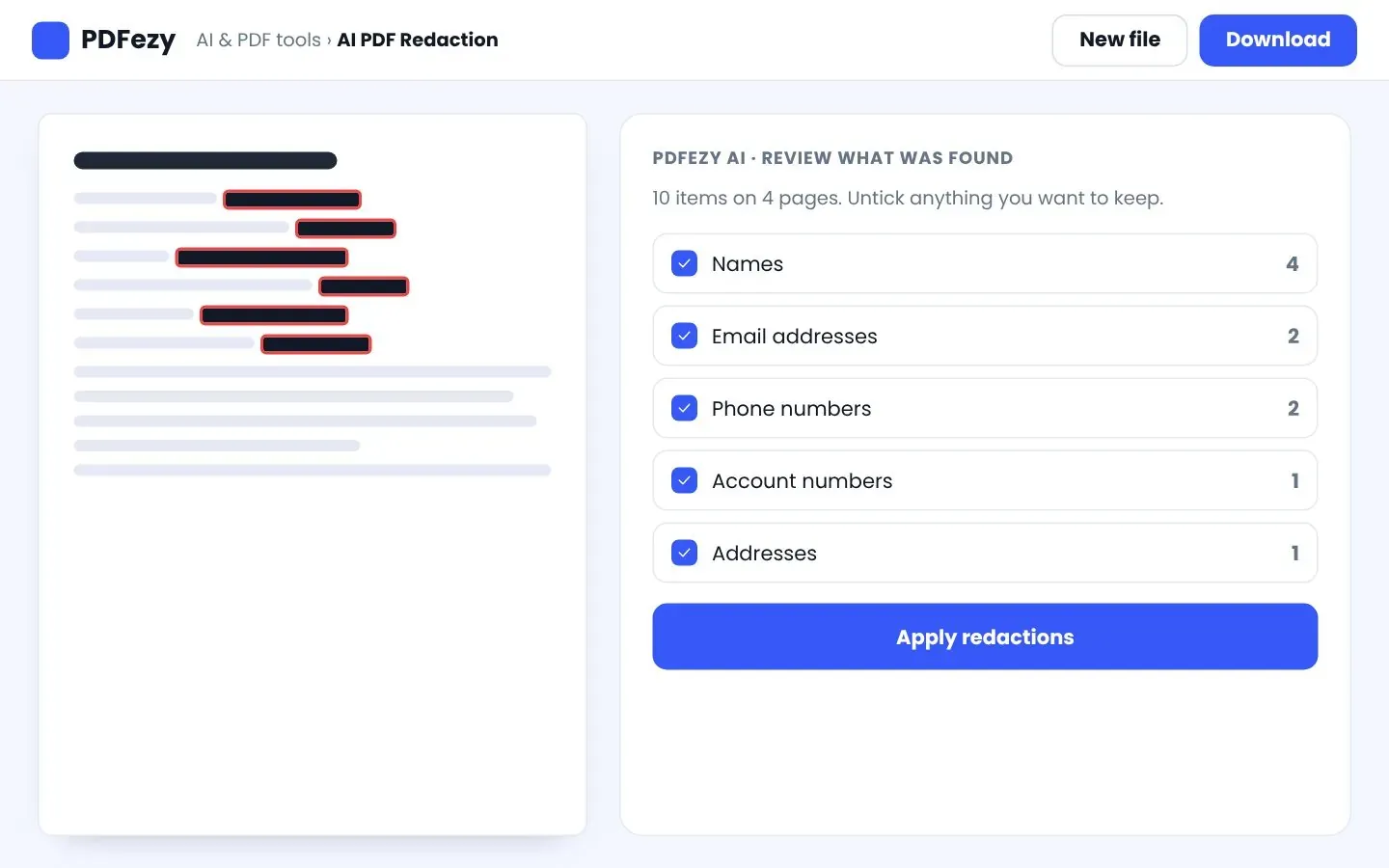
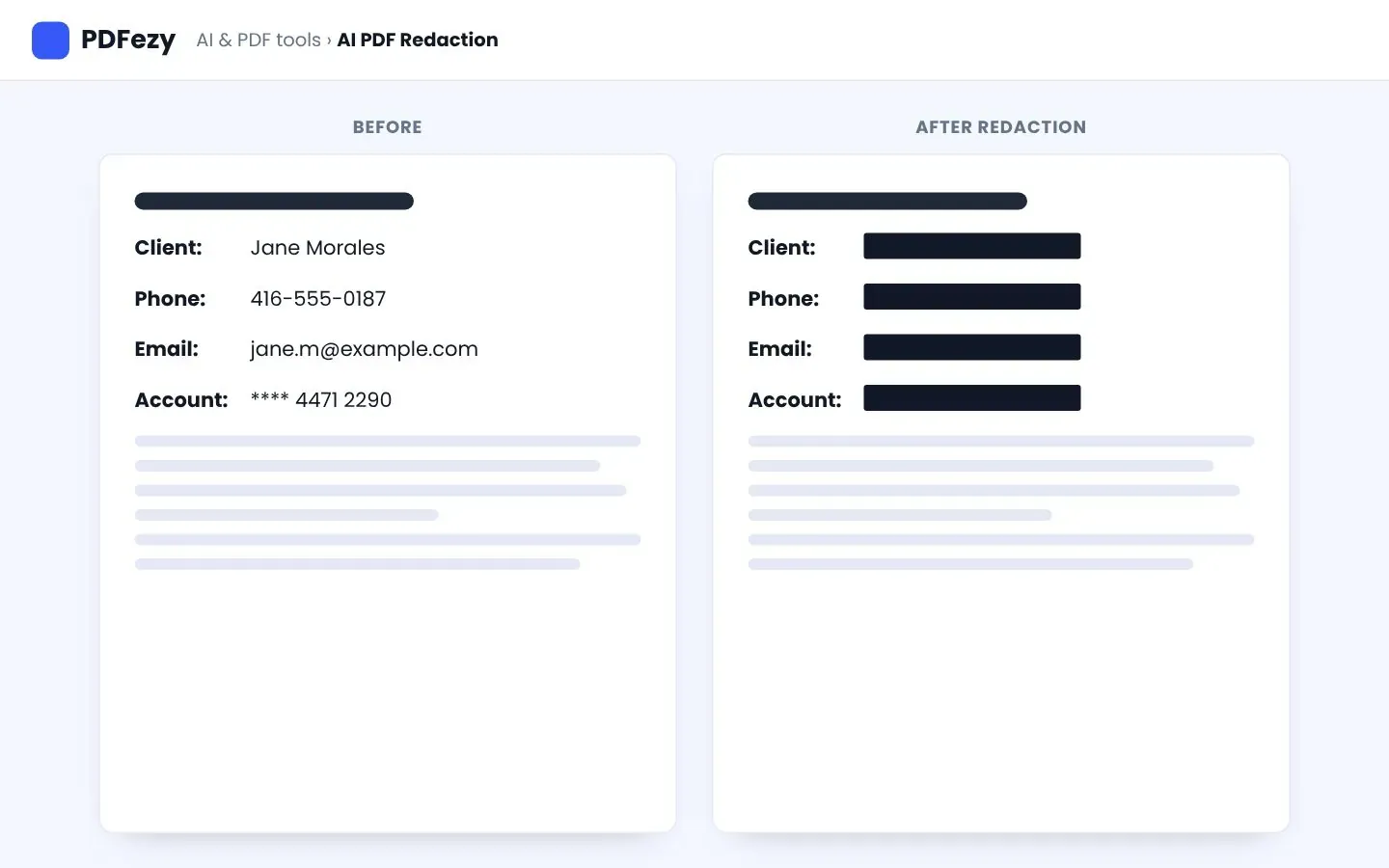
Wichtig: KI kann etwas übersehen. Scrollen Sie vor dem Anwenden durch die Vorschau und fügen Sie Kästen für alles hinzu, was nicht erkannt wurde.
So prüfen Sie ein geschwärztes PDF selbst
Auch wenn das Tool für Sie prüft, dauert eine abschließende Kontrolle nur eine Minute:
- Suchen. Öffnen Sie das geschwärzte PDF und drücken Sie Strg+F (Cmd+F auf dem Mac). Suchen Sie nach einem entfernten Namen oder einer entfernten Nummer. Es sollte nichts gefunden werden.
- Kopiertest. Markieren Sie den Bereich unter einem schwarzen Kasten, kopieren Sie ihn und fügen Sie ihn in einen Texteditor ein. Es sollte nichts eingefügt werden.
- Seitenkontrolle. Scrollen Sie durch jede Seite, auch durch Kopf- und Fußzeilen und gescannte Seiten.
- Eigenschaften. Öffnen Sie die Dateieigenschaften und prüfen Sie die Felder für Autor und Titel.
Was beim Schwärzen oft vergessen wird
- Namen in Kopf- und Fußzeilen sowie in Unterschriftenblöcken.
- Konto- oder Aktennummern in Tabellen.
- E-Mail-Adressen in Links.
- Angaben in angehängten Dateien, Kommentaren oder Formularfeldern.
- Dieselbe Angabe auf einer zweiten oder dritten Seite.
Schwärzen und Datenschutzgesetze
Gesetze wie die DSGVO in Europa und HIPAA im US-Gesundheitswesen verpflichten Organisationen, personenbezogene Daten zu schützen. Richtiges Schwärzen ist eine Möglichkeit, dies vor dem Teilen von Dokumenten zu tun. Ein Schwärzungstool hilft Ihnen, die Daten zu entfernen, macht Ihre Abläufe aber nicht automatisch konform. Halten Sie sich bei sensiblen Unterlagen an die Richtlinien Ihrer Organisation.
Häufig gestellte Fragen
Lässt sich geschwärzter Text wiederherstellen?
Nicht, wenn er richtig gelöscht wurde. War er nur abgedeckt, dann ja, und zwar ganz leicht.
Kann ich eine Schwärzung rückgängig machen?
Nicht in der geschwärzten Datei. Bewahren Sie Ihr Original an einem sicheren Ort auf, falls Sie es noch brauchen.
Ist das Schwärzen von PDFs auf PDFezy kostenlos?
Ja. Sie können kostenlos und ohne Anmeldung starten. Wie alle KI-Tools von PDFezy AI hat es Nutzungslimits, die kostenpflichtige Tarife anheben.
Funktioniert es bei gescannten Dokumenten?
Ja. OCR findet den Text auf gescannten Seiten, damit er entfernt werden kann.